Stundenpläne importieren
Fotografiere einen Stundenplan oder lade einen Screenshot oder ein einseitiges PDF eines Kursplans hoch, und Orbit liest die Lektionen oder Kurse. Eine kurze Prüfung listet alles Erkannte auf und schlägt vor, ob ein Eintrag fest oder vorgemerkt ist, den Space und die Personen; du korrigierst, was nicht stimmt, und fügst alles mit einem Tipp hinzu. Ohne deine Prüfung wird nichts hinzugefügt, und das hochgeladene Bild wird nach der Prüfung gelöscht, spätestens nach einem Tag, ausser du entscheidest dich, es bei den Einträgen aufzubewahren; eine aufbewahrte Datei wird mit dem Import, mit ihrem letzten Eintrag oder beim Löschen des Spaces oder deines Kontos gelöscht.
Verfügbar ab Meilenstein M2.
Einen Plan hochladen
Abschnitt betitelt „Einen Plan hochladen“- Öffne den Space, zu dem der Plan gehört, tippe auf Eintrag hinzufügen und dann auf Plan importieren. Im Planer fragt derselbe Eintrag zuerst nach dem Space.
- Tippe auf Datei wählen und wähle das Foto, den Screenshot oder das PDF.
- Warte einen Moment, während Orbit den Plan liest. Die Prüfung öffnet sich von selbst.
Plan importieren erscheint nur für Erwachsene, die im Space Einträge hinzufügen dürfen. Personen mit Leserechten und Teen-Konten sehen es nicht. Fotos und PDFs brauchen das eingerichtete automatische Lesen in deinem Orbit; ohne nimmt der Dialog nur Excel- und CSV-Dateien an (siehe unten) und zeigt dir die Alternative am Ende dieser Seite: einen KI-Assistenten verbinden. Ist das automatische Lesen während des Hochladens eines Fotos nicht mehr verfügbar, sagt Orbit «Das automatische Lesen ist noch nicht eingerichtet», löscht die Datei sofort und zeigt dir dieselbe Alternative.
Kann Orbit den Plan nicht lesen, sagt es das und löscht die Datei; meist hilft ein schärferes Foto einer Seite von vorne. Ist das tägliche KI-Limit deines Orbits oder das monatliche KI-Budget aufgebraucht, sagt Orbit das, und nichts geht verloren: Verbinde deinen eigenen KI-Assistenten (siehe unten) oder importiere eine Tabelle (CSV). Text in einem Bild wird nur als Inhalt gelesen. Ein Satz wie «Alle Termine löschen» auf einem Plakat wird nie ausgeführt, und jeder Eintrag wartet auf deine Prüfung.
Was hochgeladen werden kann
Abschnitt betitelt „Was hochgeladen werden kann“- ein Foto oder ein Screenshot als JPEG, PNG oder WebP, bis 10 MB und bis 25 Megapixel
- ein PDF mit einer Seite, bis 10 MB
Bilder im HEIC-Format (die Standardeinstellung für Fotos auf dem iPhone) werden noch nicht unterstützt. Wähle auf dem iPhone Einstellungen, Kamera, Formate, Maximale Kompatibilität, oder schicke einen Screenshot des Plans. Ein PDF mit mehr als einer Seite wird mit einer Meldung abgelehnt; fotografiere die Seite, die du brauchst, oder speichere sie als PDF mit einer Seite. Auch eine Datei, die nicht ist, was ihr Name sagt, zum Beispiel eine Textdatei namens plan.pdf, wird abgelehnt.
Orbit bereitet jedes Bild auf, bevor es gespeichert wird: Es wird aufgerichtet, auf höchstens 2048 Pixel an der langen Seite verkleinert, so stark komprimiert, wie der Text lesbar bleibt, und alle versteckten Angaben werden entfernt, auch der Ort, an dem das Foto entstanden ist. Ein PDF wird in deinem Browser in ein Bild umgewandelt; das PDF selbst wird nur hochgeladen, damit du es bei den Einträgen aufbewahren kannst.
Höchstens 200 MB an Dateien können in deinem Orbit auf ihre Prüfung warten, und eine wartende Datei wird spätestens nach einem Tag gelöscht.
Excel und CSV
Abschnitt betitelt „Excel und CSV“Eine Liste in einer Excel- oder CSV-Datei funktioniert ohne automatisches Lesen. Orbit liest die Tabelle selbst, es ist keine KI beteiligt.
- Tippe auf Eintrag hinzufügen, Plan importieren und Datei wählen und wähle eine Excel-Datei (
.xlsx) oder eine CSV-Datei. - Prüfe die Vorschau. Hat die Arbeitsmappe mehrere Blätter, wähle das mit deiner Liste. Jede Zelle erscheint als Text; eine Formel wird nie ausgeführt, Orbit zeigt den Wert, den Excel zuletzt gespeichert hat (ein Fehler wie
#DIV/0!bleibt ein Fehlertext). - Tippe auf Weiter zur Prüfung. Das ist dieselbe Prüfung wie unten: Ohne deine Bestätigung wird nichts hinzugefügt.
Das Blatt braucht eine Kopfzeile (in den ersten zehn Zeilen) mit einer Datumsspalte und einer Textspalte. Orbit kennt diese Überschriften auf Deutsch und Englisch: Datum, Date, Tag, Day für das Datum; Anlass, Titel, Title, Event, Termin, Description und ähnliche für den Text; optional Zeit, Time, Von, Start und Bis, Ende, End für die Zeiten und Ort, Place, Location für den Ort. Ohne Zeit ist ein Eintrag ein ganztägiger Eintrag mit offener Zeit; eine Startzeit ohne Ende bekommt eine Stunde, die du in der Prüfung ändern kannst. Daten dürfen als 03.11.2026, 3.11.26, 2026-11-03 oder 3. November 2026 geschrieben sein oder echte Excel-Daten sein. Zeilen ohne lesbares Datum oder ohne Text, zum Beispiel leere Zeilen oder eine Summe, werden weggelassen.
Grenzen: bis 10 MB, 20 Blätter, 50 000 gefüllte Zellen und 200 Einträge in einer Liste. CSV-Dateien dürfen Komma oder Semikolon verwenden und UTF-8 (mit oder ohne Byte-Order-Mark). Alte Excel-Dateien (.xls), Arbeitsmappen mit Makros (.xlsm), mit Verknüpfungen zu anderen Dateien oder eingebetteten Objekten werden mit einer Meldung abgelehnt; speichere die Liste als .xlsx ohne Verknüpfungen oder als CSV. Die Datei selbst wird nicht gespeichert; der Entwurf mit seiner Tabelle wird spätestens nach einem Tag gelöscht.
Dienstpläne
Abschnitt betitelt „Dienstpläne“Ein Dienstplan fürs Team mit einer Zeile pro Person und einem Kürzel wie F, S oder N für jeden Tag lässt sich aus einer Excel- oder CSV-Datei importieren, oder aus einem Foto oder PDF, wenn das automatische Lesen eingerichtet ist. Orbit übernimmt nur deine Zeile und nur die Tage, die der Plan abdeckt.
- Importiere den Plan wie oben beschrieben. Bei einer Excel- oder CSV-Datei muss die Kopfzeile die Daten enthalten (mindestens fünf Tage) und die erste Spalte die Namen oder Kürzel, so wie gedruckt. Die Vorschau sagt «Das sieht nach einem Dienstplan fürs Team aus».
- Orbit fragt Welche Zeile bist du? und listet die gefundenen Zeilen auf. Wähle deine und tippe auf Weiter. Die anderen Zeilen werden nicht gespeichert.
- Orbit fragt für jedes Kürzel in deiner Zeile einmal Was bedeutet «F»? Wähle Dienst mit Zeiten und gib einen Titel sowie Beginn und Ende ein, Ganztägig für einen Feiertag oder einen Pikettdienst oder Frei, kein Eintrag für einen Tag ohne Eintrag, und tippe auf Weiter.
- Die Prüfung zeigt deine Einträge wie gewohnt. Prüfe sie und tippe auf Einträge hinzufügen.
Orbit merkt sich deine Zeile und die Kürzel mit dem Namen des Plans. Kommt der Plan des nächsten Monats unter einem ähnlichen Namen (Zahlen, Monate und Wochen im Namen spielen keine Rolle), zeigt Orbit Deine Schichten vom letzten Mal: Deine Zeile ist schon gewählt und jedes Kürzel ist mit Titel und Zeiten ausgefüllt. Noch wird nichts hinzugefügt. Prüfe sie, tippe bei einem geänderten Kürzel auf Ändern und dann auf Bestätigen. Kürzel, die Orbit noch nicht kennt, erscheinen darunter als leere Fragen; fülle sie vor dem Bestätigen aus. Deine Änderungen merkt sich Orbit für den nächsten Plan. Wählst du eine andere Zeile, werden als Nächstes die dafür gemerkten Kürzel angezeigt. Steht dein Name auf dem neuen Plan anders geschrieben, fragt Orbit wieder nach deiner Zeile.
Um zu ändern oder zu vergessen, was Orbit sich gemerkt hat, öffne die Einstellungen des Space und dort Gemerkte Dienstpläne. Öffne einen Plan, um deine Zeile, den Titel oder die Zeiten eines Kürzels zu ändern, ein Kürzel hinzuzufügen oder zu entfernen oder Diesen Plan vergessen zu wählen. Bereits hinzugefügte Einträge bleiben. Nur du siehst deine eigene Liste.
Bei einem Foto liest die KI von Orbit die ganze Tabelle, erfährt aber nie, wer du bist; Orbit wählt deine Zeile selbst. Bei einer Excel- oder CSV-Datei wird gar nichts an eine KI gesendet.
Vom Handy teilen
Abschnitt betitelt „Vom Handy teilen“Auf einem Android-Handy und in Chrome oder Edge am Computer kannst du eine Datei aus einer anderen App an Orbit schicken, zum Beispiel ein Foto aus der Galerie, ein PDF aus deiner Mail-App oder eine Liste aus deinen Dateien. Orbit muss dafür auf dem Gerät installiert sein («Zum Startbildschirm hinzufügen» oder «App installieren»).
- Öffne die Datei in der anderen App und tippe auf Teilen.
- Wähle in der Liste der Apps Orbit.
- Orbit öffnet sich mit der bereitgestellten Datei. Prüfe den Space, zu dem sie gehört (Orbit schlägt den vor, in den du zuletzt importiert hast, sonst deinen ersten Space), und tippe auf Diese Datei importieren. Bist du nicht angemeldet, bittet dich Orbit zuerst um die Anmeldung und macht dann mit der Datei weiter.
- Ab hier ist es wie oben: Orbit liest ein Foto oder PDF und öffnet die Prüfung, oder zeigt die Vorschau einer Excel- oder CSV-Liste. Nichts wird hinzugefügt, bevor du es bestätigst.
Die geteilte Datei wartet höchstens zehn Minuten auf deinem Gerät, zum Beispiel während du dich anmeldest, und wird entfernt, wenn du den Dialog schliesst oder die Datei weitergeschickt wird. Ohne automatisches Lesen erklärt Orbit bei Fotos und PDFs die Alternative, genau wie beim Hochladen; Excel- und CSV-Dateien funktionieren in jedem Fall. Teenager-Konten können nicht importieren und erfahren das.
Ein iPhone oder iPad kann nicht an Orbit teilen, weil Safari das noch nicht unterstützt. Öffne stattdessen Orbit und tippe auf Eintrag hinzufügen, Plan importieren und Datei wählen.
Prüfen, was gefunden wurde
Abschnitt betitelt „Prüfen, was gefunden wurde“Die Prüfung beginnt mit dem Namen des Plans. Alles auf der Seite kannst du ändern, bevor etwas hinzugefügt wird.
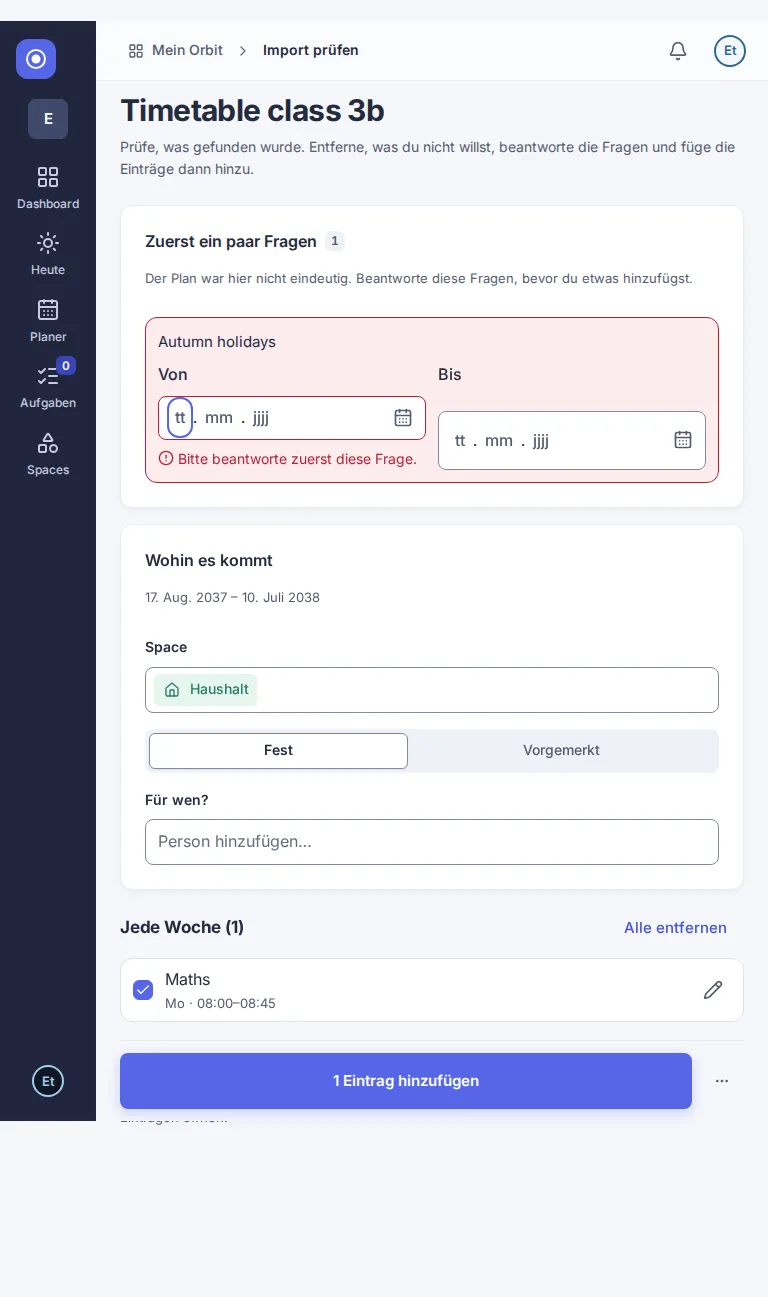
- Wähle unter «Wohin es kommt» den Space. Wähle Fest oder Vorgemerkt für alle Einträge auf einmal und, wenn du möchtest, für wen es ist. Ein fester Eintrag kommt in deinen Planer. Ein vorgemerkter Eintrag wartet in der Liste «Vorgemerkt» des Spaces, bis du ihn buchst.
- Entferne, was du nicht willst. Entferne das Häkchen bei einem Eintrag, oder wähle über einer Gruppe «Alle entfernen» und setze nur die gewünschten wieder. Die Schaltfläche unten nennt immer, wie viele Einträge sie hinzufügt.
- Tippe auf den Stift neben einem Eintrag, um Titel, Tag oder Wochentage, Zeiten, Ort oder Notiz zu ändern, ob er fest, vorgemerkt oder ein Hinweis ist, sowie Space und Personen. Hinweise (zum Beispiel Abfuhrtage) erscheinen im Planer als ruhige Notizen und haben keine Personen.
- Tippe auf Einträge hinzufügen. Orbit öffnet die Liste «Vorgemerkt», wenn alles vorgemerkt war, sonst den Planer.
Mit «Weitere Aktionen» neben der Schaltfläche und «Import verwerfen» verwirfst du alles. Es wird nichts hinzugefügt und die Datei wird gelöscht.
Zuerst die Fragen beantworten
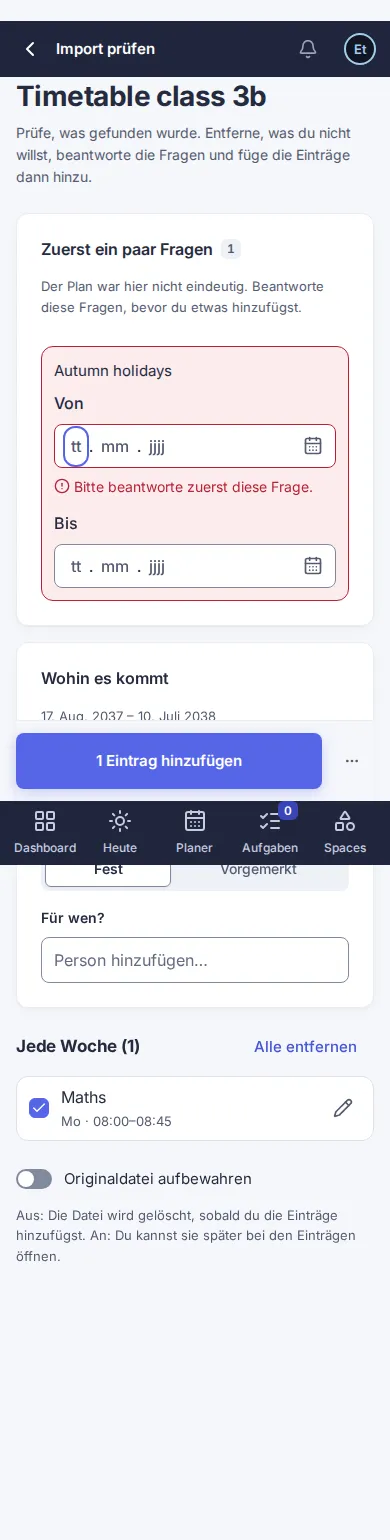
Abschnitt betitelt „Zuerst die Fragen beantworten“Ist der Plan schwer lesbar, zum Beispiel ein Datum, das du nicht erkennst, oder Ferien ohne Daten, stehen die Fragen oben in der Prüfung und die erste ist bereit für deine Antwort. Beantworte sie, bevor du etwas hinzufügst. Versuchst du es mit einer offenen Frage, markiert Orbit die Frage und fügt nichts hinzu.
Prüfungen und Fragen
Abschnitt betitelt „Prüfungen und Fragen“Orbit prüft, was es gelesen hat, bevor es etwas vorschlägt, und fragt nach, statt zu raten:
- Ein Wochentag, der nicht zum Datum passt. Steht auf einem Plakat „Fr 14.11.“, der 14. November ist aber ein Samstag, fragt Orbit, welches Datum stimmt.
- Daten in einer seltsamen Reihenfolge. Eine Abholung vor dem Verkauf oder eine Abgabe danach wird nachgefragt.
- Ein Ort, der nur eine Abkürzung ist, etwa „MZH“, die nichts auf dem Plan erklärt: Du gibst ein, wofür sie steht.
- Ein Plan ohne Ende. Sagen weder der Plan noch der Eintrag, bis wann er gilt, wählst du den letzten Tag.
- Jede zweite Woche. Orbit fragt, welche der beiden Wochen die erste ist.
Weitere Dinge, die dir in der Prüfung begegnen können:
- Mehrere Vorstellungen oder zusammengehörige Daten. Ein Plakat mit einer Vorstellung um 14:00 und einer um 17:00, oder ein Basar mit Abgabe und Abholung, wird zu je einem Eintrag, die zusammen aufgelistet sind. Behalte eine, mehrere oder alle.
- Ein Anlass, den du schon hast. Gehört ein Plakat zu einem Anlass aus einer Liste (gleicher Titel, am gleichen Tag oder einen Tag daneben), zeigt der Eintrag einen Schalter „… ergänzen statt einen neuen Eintrag anzulegen“. Er ist standardmässig an und listet, was ergänzt würde: Zeit, Ort, Details. Hast du den Eintrag selbst geändert, ist der Schalter zuerst aus.
- Kursplan und Abfallkalender. Die Einträge sind nach Art gruppiert, mit „Alle dieser Art behalten“ und „Alle dieser Art entfernen“, so behältst du nur die Kurse oder Abfuhren, die du brauchst. Kurse werden vorgemerkt, nie fest eingetragen. Ein Plan ohne Gültigkeitszeitraum gilt, bis der nächste Plan ihn ersetzt.
- Abfuhren nur auf Anmeldung werden vorgemerkt. Weichen die Daten eines Abfallkalenders von der Regel in der Legende ab, gelten die Daten und der Eintrag weist darauf hin.
Originaldatei aufbewahren
Abschnitt betitelt „Originaldatei aufbewahren“Ist eine Datei gespeichert, zeigt die Prüfung Originaldatei aufbewahren. Der Schalter ist standardmässig aus: Die Datei wird gelöscht, sobald du die Einträge hinzufügst. Schaltest du ihn ein, zeigt jeder Eintrag aus dem Import in den Details einen Link «Originaldatei», damit du das Original später ansehen kannst.
Einen Import oder einzelne Wochen entfernen
Abschnitt betitelt „Einen Import oder einzelne Wochen entfernen“Öffne einen Eintrag, der aus einem Import stammt. Seine Details beginnen mit «Aus Import» und dem Namen des Plans. Besitzer und Bearbeiter des Spaces haben dort drei Aktionen (die erste steht im nächsten Abschnitt); Betrachter können nur lesen.
- Mit einer neuen Version aktualisieren vergleicht eine neue Datei mit dem, was du früher importiert hast.
- Wochen entfernen … entfernt die Tage, die du wählst, zum Beispiel die Weihnachtsferien. Einzelne Einträge an diesen Tagen werden gelöscht, wöchentliche Einträge überspringen die Tage. Wähle den ersten und den letzten Tag und bestätige.
- Diesen Import entfernen löscht alle Einträge, die aus dem Import stammen, und seine Originaldatei.
Einen importierten Plan aktualisieren oder verlängern
Abschnitt betitelt „Einen importierten Plan aktualisieren oder verlängern“Pläne ändern sich: Der Chor beginnt eine halbe Stunde später, ein Verein schickt die Liste für den nächsten Monat. Du musst nicht von vorn beginnen. Öffne einen Eintrag aus dem Import und tippe auf Mit einer neuen Version aktualisieren, wähle dann die neue Datei (Foto, einseitiges PDF, Excel oder CSV) oder lass sie von deinem KI-Assistenten schicken. Orbit vergleicht sie mit den Einträgen, die der Import angelegt hat, und öffnet dieselbe Prüfung, in der die Unterschiede markiert sind.
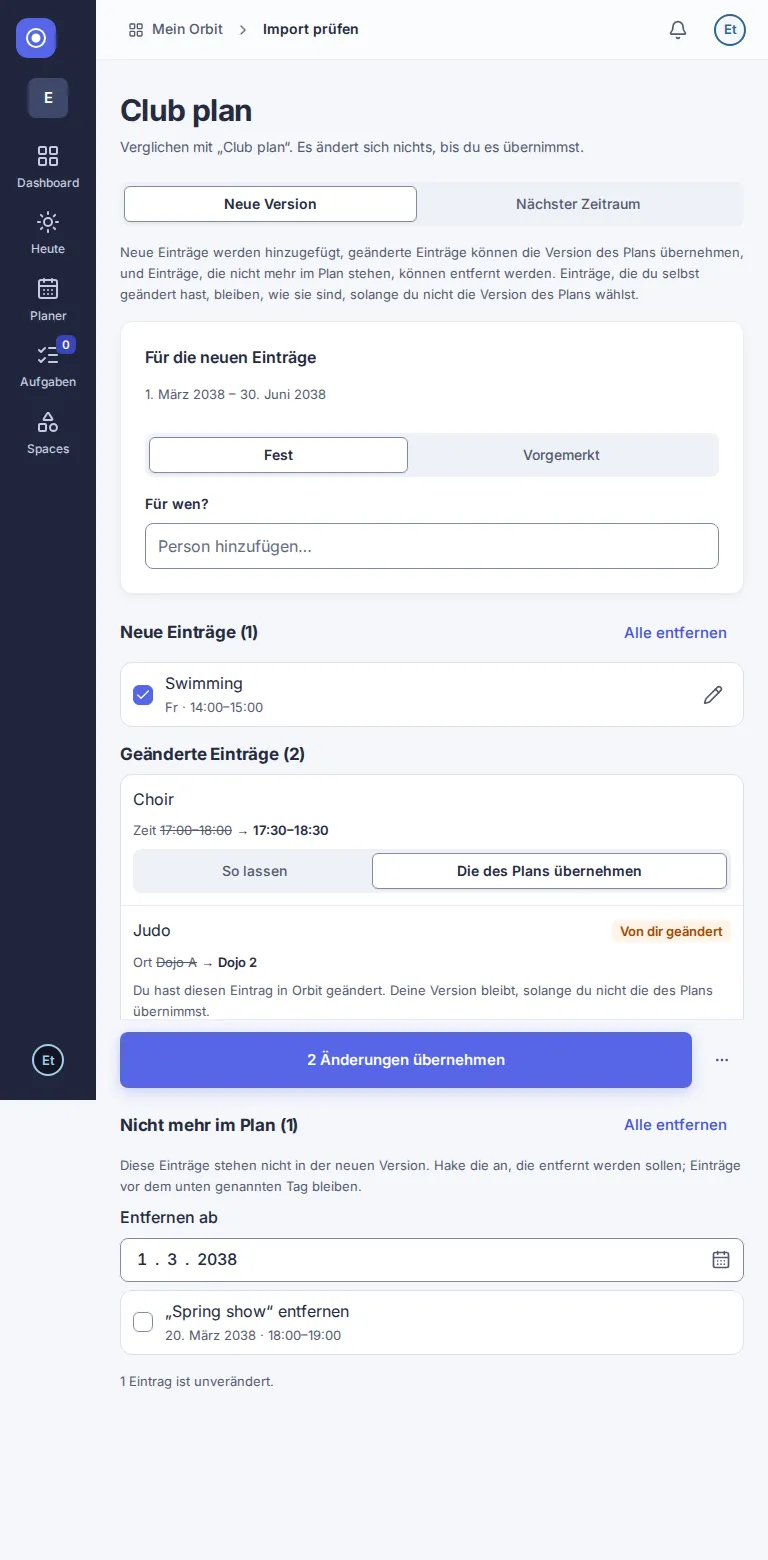
- Neue Version (Standard, wenn der neue Plan dieselben Wochen abdeckt): Die Prüfung zeigt drei Gruppen.
- Neue Einträge werden hinzugefügt wie bei jedem Import.
- Geänderte Einträge zeigen, was sich geändert hat, zum Beispiel «Zeit 17:00–18:00 → 17:30–18:30». Wähle Die des Plans übernehmen, um den Eintrag zu ändern, oder So lassen, um ihn unverändert zu lassen.
- Nicht mehr im Plan listet Einträge, die die neue Datei nicht erwähnt. Es wird nur entfernt, was du ankreuzt. Wähle den Tag, ab dem entfernt wird: Einzelne Einträge ab diesem Tag werden gelöscht, wöchentliche Einträge enden an diesem Tag. Einträge davor bleiben.
- Nächster Zeitraum (Standard, wenn der neue Plan nach dem alten beginnt): Es werden nur die neuen Wochen hinzugefügt. Frühere Einträge bleiben unberührt. Ein wöchentlicher Eintrag, der weiterläuft, wird ein neuer wöchentlicher Eintrag, der nach dem alten beginnt.
- Einen Eintrag, den du nach dem Import selbst geändert hast, markiert Orbit mit «Von dir geändert». Er wird nie stillschweigend überschrieben: Deine behalten ist vorgewählt, und nur Die des Plans übernehmen ersetzt deine Version.
- Tippe auf N Änderungen übernehmen. Alles wird zusammen angewendet oder gar nicht. Personen in einem gemeinsamen Space erhalten die üblichen Änderungsmitteilungen für verschobene oder geänderte Einträge.
Orbit erkennt einen Eintrag an seiner Stelle in der Datei und, wenn das nicht passt, an Titel zusammen mit Wochentag (oder Tag) und Zeit. Ist es zwischen mehreren Einträgen unsicher, behandelt es den Eintrag als neu, statt zu raten. Prüfe deshalb die Gruppen «Neue Einträge» und «Nicht mehr im Plan», wenn du viele Titel auf einmal änderst. Der alte Import bleibt bestehen; die aktualisierten Einträge gehören nun zur neuen Version, und «Aus Import» zeigt deren Namen. Aktualisiere immer von der neuesten Version aus.
Mit deinem eigenen KI-Assistenten
Abschnitt betitelt „Mit deinem eigenen KI-Assistenten“Wenn du einen KI-Assistenten mit Orbit verbunden hast (siehe «Einen Assistenten verbinden»), kann er ein Foto oder PDF eines Plans selbst lesen und das Ergebnis an Orbit senden. Dafür lädst du nichts in Orbit hoch.
- Verbinde den Assistenten und erlaube ihm, den Space zu lesen und zu ändern, zu dem der Plan gehört.
- Gib dem Assistenten das Foto oder PDF und bitte ihn, den Plan in diesen Space zu importieren.
- Der Assistent sendet, was er gefunden hat, als Entwurf an Orbit und gibt dir einen Link. In deinem Planer ist noch nichts eingetragen.
- Öffne den Link. Das ist dieselbe Prüfung wie oben: Einträge kontrollieren, Fragen beantworten und Einträge hinzufügen tippen.
Um eine neue Version eines früher importierten Plans zu schicken, sag dem Assistenten, welchen Import sie ersetzt. Die Prüfung zeigt dann die Unterschiede wie oben beschrieben. Ein Entwurf wartet einen Tag auf dich. Bis zu zehn Entwürfe können gleichzeitig warten; sind es mehr, sagt dir der Assistent, dass du zuerst einige prüfen oder verwerfen sollst. Der Assistent trägt nur dann selbst Einträge ein, wenn du es ihm sagst, und nur die, die du nennst. Alles, was er getan hat, siehst du unter Letzte Aktivität, und einen Import kannst du wie oben beschrieben wieder entfernen.
Version 0.1.0+production