Orbits und Personen
Ein Orbit ist dein eigener Ort für alles Wichtige, zum Beispiel deinen Haushalt. Jeder Orbit hält seine Daten getrennt. Du siehst nur Spaces, denen du angehörst. Neue Spaces sind privat, bis ihre erstellende Person andere Menschen einlädt.
Dein Orbit
Abschnitt betitelt „Dein Orbit“Jede Person hat genau einen Orbit. Er wird bei der Registrierung angelegt, mit deinem Namen und den vier Spaces Haushalt, Hobby, Sport und Familie, die dir gehören. In der Navigation heisst er Mein Orbit, darunter steht dein Name. Es gibt nichts zu erstellen und nichts zu wechseln: Spaces anderer Personen, die mit dir geteilt sind, erscheinen neben deinen eigenen.
Registrieren
Abschnitt betitelt „Registrieren“- Öffne Orbit und wähle auf der Anmeldeseite Registrieren. Ist die Registrierung noch nicht offen, sagt die Seite es und du brauchst eine Einladung.
- Gib deinen Namen, deine E-Mail-Adresse und ein Passwort mit mindestens 8 Zeichen ein und wähle Konto erstellen.
- Dein Orbit öffnet sich im Planer, mit deinen vier Spaces in der Navigation.
Die Passwortregel steht unter dem Feld, ein zu kurzes Passwort wird direkt am Feld gemeldet. Gibt es zu deiner E-Mail-Adresse schon ein Konto, sagt das E-Mail-Feld es dir; melde dich dann an.
Deinen Orbit umbenennen
Abschnitt betitelt „Deinen Orbit umbenennen“Deine eigenen Einstellungen (Sprache, erster Wochentag, Zeitzone und mehr) stehen unter Mein Orbit › Einstellungen, siehe Einstellungen. Das Menü (die Drei-Punkte-Schaltfläche neben Mein Orbit in der Seitenleiste, auf dem Tablet die Orbit-Kachel, auf dem Handy Mein Orbit oben) führt zu Einstellungen und Spaces.
- Öffne Einstellungen und scrolle zu Name des Orbits.
- Bearbeite den Namen (1 bis 80 Zeichen).
- Wähle Speichern. „Orbit gespeichert“ bestätigt die Änderung. Die Navigation sagt immer Mein Orbit.
Du benennst deinen eigenen Orbit um; niemand sonst kann das.
Personen einladen
Abschnitt betitelt „Personen einladen“Öffne einen Space, wähle Einstellungen und suche die Karte Personen. Als Space-Besitzer kannst du dort jemanden einladen, egal ob der Space das Familienmodul nutzt. Eine Einladung teilt nur diesen Space, nie deinen Orbit. Gib die E-Mail ein und wähle die Rolle: Besitzer, Bearbeiter oder Betrachter, oder Teenager für ein Teenager-Konto, das immer Betrachter ist. Eine E-Mail wird gesendet; du kannst den Link auch kopieren und teilen. Die Person entscheidet, ob sie annimmt oder ablehnt. Offene Einladungen stehen in derselben Karte. Eine abgelehnte Einladung erscheint als Abgelehnt ohne Grund; wähle Entfernen, um sie zu löschen.
Eine Einladung annehmen
Abschnitt betitelt „Eine Einladung annehmen“Öffne den Link, den du erhalten hast, und folge den Schritten unter Einladungen: Konto erstellen oder mit deinem Konto annehmen, oder ablehnen. Du bleibst immer in deinem eigenen Orbit.
Personen eines Space
Abschnitt betitelt „Personen eines Space“Rollen gibt es nur pro Space. Öffne einen Space, wähle Einstellungen und suche die Karte Personen. Nur Space-Besitzer sehen sie.
- Die Liste zeigt alle Erwachsenen, Teenager und Kinderprofile des Space mit ihrer Rolle. „(du)“ markiert deine eigene Zeile.
- Jede Zeile hat auf dem Handy und am Computer dasselbe Layout: Avatar und Name links, Rollenliste und …-Menü rechts. Um eine Rolle zu ändern, wähle in der Rollenliste Besitzer, Bearbeiter oder Betrachter. Die Änderung gilt sofort.
- Um eine Person zu entfernen, öffne das …-Menü ihrer Zeile, wähle Entfernen und bestätige. Die Person verliert nur den Zugriff auf diesen Space; ihr Konto, ihr Orbit und ihre anderen Spaces bleiben.
Ein Space hat immer mindestens einen Besitzer. Rollenliste und Entfernen im Menü des letzten Besitzers sind deaktiviert, und Orbit lehnt die Änderung mit einer Meldung ab. Ein Teenager-Konto kann nur in einem Space aus dem Orbit einer anderen Person Betrachter sein; die anderen Rollen werden dafür nicht angeboten. Kinderprofile haben eine feste Rolle und werden im Tab Familie verwaltet.
Ein Kind gehört zu den Spaces, denen es hinzugefügt wurde. Kinder haben keine Anmeldung und kein Passwort. Ein Kind legst du im Tab Familie eines Space an, siehe Ein Kind in einem Space anlegen.
- Öffne den Tab Familie eines Space. Du siehst dessen Kinder mit der Rolle Kind; Erwachsene stehen dort nur zum Lesen und werden in der Karte Personen der Space-Einstellungen verwaltet.
- Zum Bearbeiten öffnest du das Drei-Punkte-Menü neben dem Namen des Kindes, wählst Kind bearbeiten, änderst den Anzeigenamen (1 bis 40 Zeichen), die Profilfarbe oder das Bild und wählst Kind speichern. Beim Bild nimmst du ein Tier oder wählst Bild hochladen und dann ein JPEG-, PNG- oder WebP-Foto bis 5 MB; es wird sofort gespeichert, quadratisch zugeschnitten und verborgene Daten wie der Standort werden entfernt. Bild entfernen bringt die Initialen zurück. Dieses Menü siehst du, wenn du den Space besitzt.
Bearbeitende und Lesende eines Space sehen dessen Kinder und können sie nicht ändern. Wer in keinem Space des Kindes ist, sieht das Kind gar nicht.
Kann sich mein Kind anmelden?
Abschnitt betitelt „Kann sich mein Kind anmelden?“Nein. Ein Kinderprofil stellt ein Familienmitglied ohne Konto dar. Die eigene Ansicht eines Kindes auf dem Familien-Hub ist noch nicht verfügbar.
Welche Angaben kann ich für Kinder speichern?
Abschnitt betitelt „Welche Angaben kann ich für Kinder speichern?“Nur einen Anzeigenamen, eine Profilfarbe und ein optionales Bild (ein Tier oder ein Foto, das Orbit quadratisch zuschneidet und von verborgenen Daten befreit). Das Bild sehen nur Personen, die einen Space mit dem Kind teilen. Trage keine privaten Angaben wie Geburtstag oder Schule in den Namen ein.
Grenzen und häufige Fragen
Abschnitt betitelt „Grenzen und häufige Fragen“Warum wird der Name abgelehnt? Gib mindestens ein Zeichen ausser Leerzeichen und höchstens 80 Zeichen ein.
Was tun, wenn das Speichern fehlschlägt? Prüfe deine Verbindung und versuche es erneut. Ein Berechtigungsfehler bedeutet, dass dein Konto diese Änderung nicht vornehmen darf. Wirst du gebeten, die Seite neu zu laden, wurde deine Änderung gespeichert; lade die Seite neu, um sie zu sehen.
Warum funktioniert ein Link nicht? Abgelaufene, bereits verwendete und widerrufene Links können nicht angenommen werden. Bitte einen Space-Besitzer um eine neue Einladung. Existiert das Konto bereits, melde dich an, statt eines zu erstellen. Ist das falsche Konto angemeldet, melde dich ab und verwende die eingeladene E-Mail-Adresse.
Kann ich einen Orbit verlassen oder löschen? Diese Funktionen sind noch nicht verfügbar.
Kann ich mehr als einen Orbit haben? Nein. Was du mit anderen teilst, liegt in Spaces, und die mit dir geteilten Spaces erscheinen in deinem eigenen Orbit.
Rollen in einem Space
Abschnitt betitelt „Rollen in einem Space“Für den Zugriff musst du dem Space angehören. Deine Rolle dort bestimmt deine Möglichkeiten. Rollen gibt es nur pro Space; es gibt keine Orbit-Rollen.
- Besitzer: Module, Personen und Einstellungen des Space verwalten und alle Einträge erstellen, ändern und löschen.
- Bearbeiter: Einträge erstellen, ändern und löschen, aber den Space selbst und seine Personen nicht ändern.
- Betrachter: den Space sehen, Einträge lesen und dir zugewiesene Aufgaben abhaken. Hat ein Betrachter einen Eintrag selbst erstellt, kann er ihn auch ändern oder löschen. Aufgaben lassen sich nur dir selbst oder niemandem zuweisen.
- Kinderprofil: keine Anmeldung; das Profil gehört zum gewählten Space und kann Aufgaben nur in Spaces erhalten, denen es angehört. Die eigene Ansicht eines Kindes auf dem Familien-Hub ist noch nicht verfügbar.
- Teenager-Konto: Ein Teenager hat einen eigenen Orbit und kann eigene Spaces anlegen. In mit ihm geteilten Spaces ist ein Teenager höchstens Betrachter, weist Aufgaben nur sich selbst zu und ändert nur Einträge, die er selbst erstellt hat. Ein Teenager lädt keine Personen ein.
Neue Spaces gehören nur ihrer erstellenden Person. Wer aus einem Space entfernt wird, verliert nur den Zugriff auf diesen Space.
In den Space-Einstellungen erklärt beim ersten Öffnen ein kurzer Hinweis die Rollen; mit Verstanden blendest du ihn für immer aus. Das runde ? neben Personen wiederholt die Rollen in wenigen Sätzen, ein zweites ? neben Person einladen erklärt Einladungen. Nur Besitzer sehen die Einstellungen und das Einladungsformular, also nur sie diese beiden.
Einen Teenager zum Erwachsenen machen
Abschnitt betitelt „Einen Teenager zum Erwachsenen machen“Wird ein Teenager erwachsen, kann ein Besitzer eines Space mit Familie-Modul das Konto zu einem Erwachsenen-Konto machen:
- Öffne die Einstellungen des Space und suche die Karte Personen.
- Öffne das …-Menü in der Zeile des Teenagers, wähle Zum Erwachsenen machen und bestätige. Die Bestätigung weist darauf hin, dass die Änderung für das ganze Konto gilt und sich hier nicht rückgängig machen lässt.
Der Teenager selbst kann das nicht, und Besitzer von Spaces ohne Familienmodul auch nicht. Danach kann die Person in geteilten Spaces Bearbeiter oder Besitzer sein.
Personen in einen Space einladen
Abschnitt betitelt „Personen in einen Space einladen“- Öffne die Einstellungen des Space und suche die Karte Personen. Nur Besitzer sehen sie; ein Teenager-Konto lädt keine Personen ein.
- Gib unter Person einladen die E-Mail ein und wähle unter Kontoart Erwachsen oder Teenager.
- Wähle die Rolle. Erwachsene können Besitzer, Bearbeiter oder Betrachter sein; Teenager sind immer Betrachter.
- Wähle Einladung erstellen. Eine Bestätigung zeigt, dass die E-Mail gesendet wurde. Schlägt der Versand fehl, erscheint eine Warnung. Wähle dann Link kopieren und teile ihn direkt mit der eingeladenen Person. Auch nach erfolgreichem Versand kannst du ihn kopieren. Die Person muss die eingeladene E-Mail-Adresse verwenden. Der Link läuft nach 48 Stunden ab.
- Falls das Kopieren fehlschlägt, wähle den Text im Einladungslink aus und kopiere ihn manuell.
Die Person öffnet den Link, meldet sich an oder erstellt ein Konto und tritt nur diesem Space bei. Ein Teenager-Konto bleibt Betrachter, auch wenn eine Einladung eine höhere Rolle anbietet. Die Person kann auch ablehnen; die Zeile zeigt dann Abgelehnt und du kannst sie entfernen. Spätere Spaces werden nicht automatisch geteilt. Um eine ausstehende Einladung zu beenden, wähle in ihrer Zeile Einladung widerrufen und bestätige. Nur Besitzer können Einladungen anlegen und widerrufen.
Ein Kind in einem Space anlegen
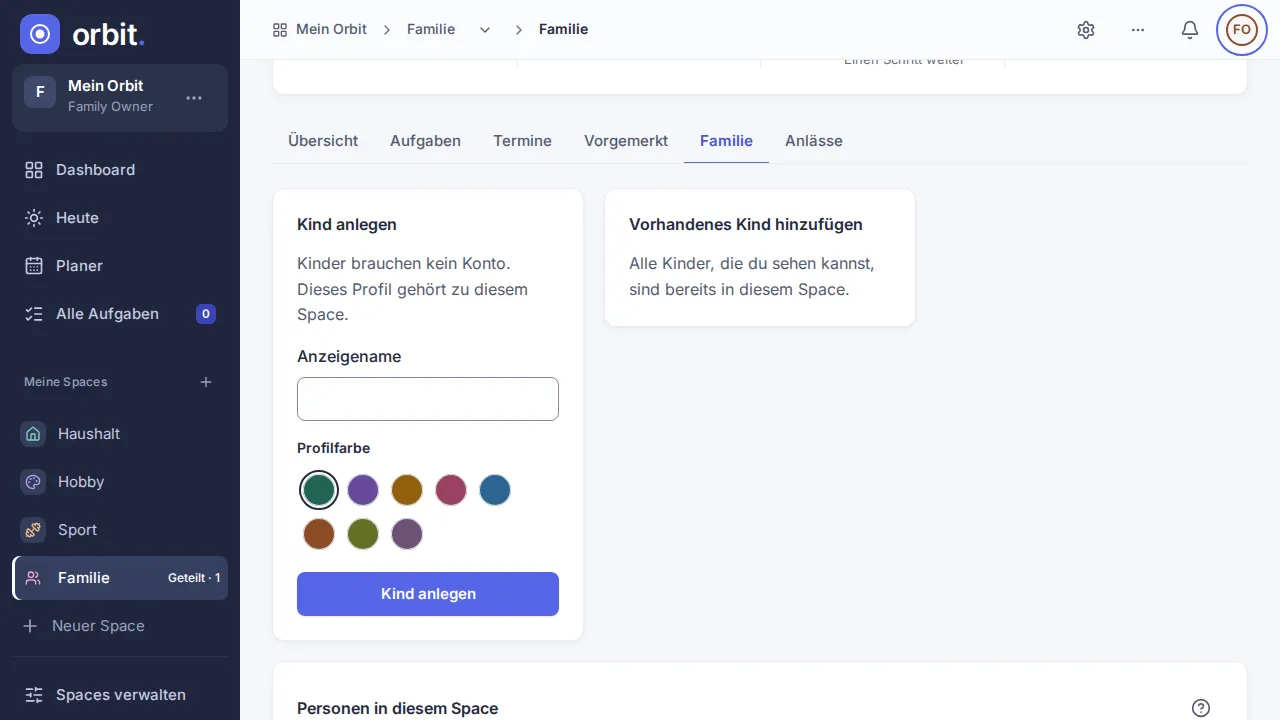
Abschnitt betitelt „Ein Kind in einem Space anlegen“- Öffne als Besitzer den Tab Familie des Space.
- Gib unter Kind anlegen einen Namen mit 1 bis 40 Zeichen ein und wähle eine Farbe.
- Wähle Kind anlegen. Das Kind erscheint nur in der Personenliste dieses Space.
Kinder erhalten kein Konto und keine Anmeldung. Sie können Aufgaben oder Terminen nur in Spaces zugewiesen werden, denen sie angehören. Um ein Kind in einem weiteren Space zu nutzen, füge das vorhandene Kind dort hinzu. Der Familien-Hub zeigt heute und die Woche seiner Spaces; die eigene Ansicht eines Kindes darauf ist noch nicht verfügbar.
Ein vorhandenes Kind einem Space hinzufügen
Abschnitt betitelt „Ein vorhandenes Kind einem Space hinzufügen“- Öffne als Besitzer den Tab Familie des Space.
- Wähle unter Vorhandenes Kind hinzufügen ein Kind aus der Liste und dann Zu diesem Space hinzufügen.
- Das Kind erscheint in der Personenliste dieses Space. Es kann jetzt Aufgaben zugewiesen bekommen und zu Terminen und Serienterminen dieses Space hinzugefügt werden.
Die Liste bietet die Kinder an, die du bereits siehst: Kinder, die zu einem Space gehören, in dem du bist. Kinder, die schon in diesem Space sind, werden nicht aufgelistet. Ist die Liste leer, sind alle Kinder, die du sehen kannst, bereits hier. Das Kind behält seinen Platz in allen anderen Spaces.
Ein Kind aus einem Space entfernen
Abschnitt betitelt „Ein Kind aus einem Space entfernen“- Öffne als Besitzer den Tab Familie des Space.
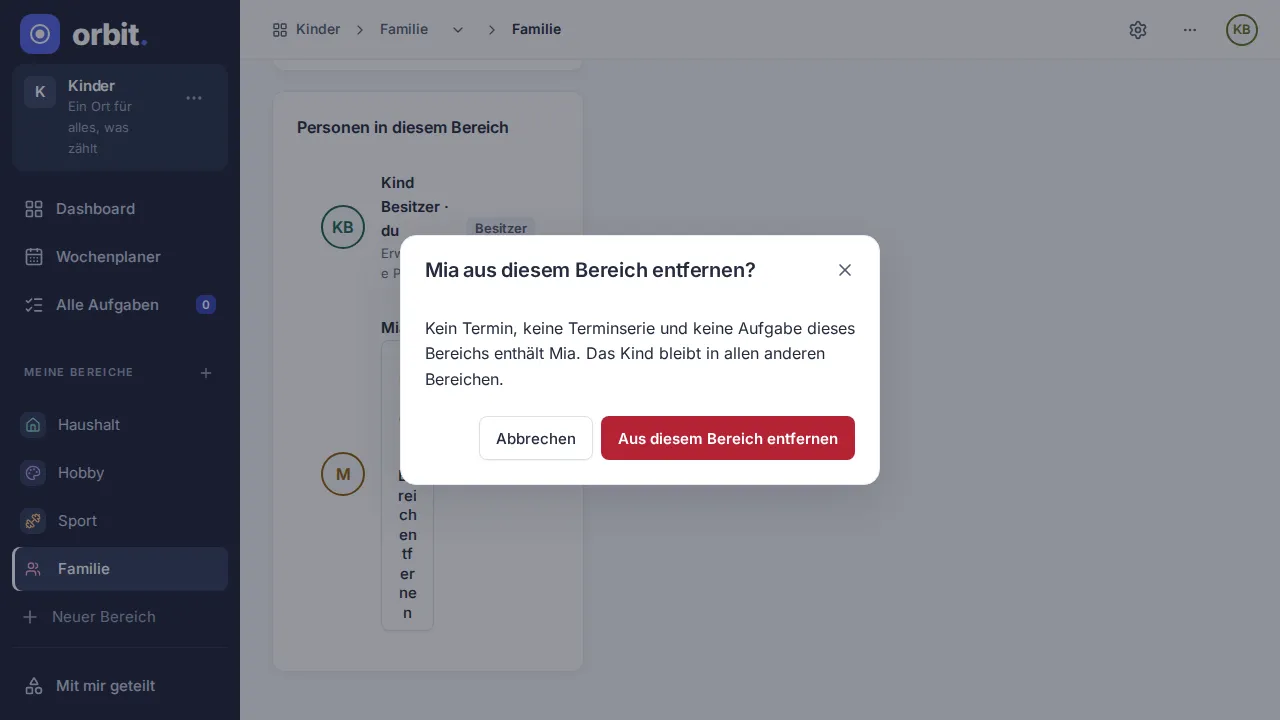
- Wähle in der Zeile des Kindes Aus diesem Space entfernen.
- Die Bestätigung nennt das Kind und listet die Termine, Serientermine und Aufgaben dieses Space, die das Kind enthalten. Wähle Aus diesem Space entfernen zum Bestätigen oder Abbrechen, um alles zu behalten.
Aus seinem einzigen Space kann ein Kind nicht entfernt werden. Stattdessen bietet der Dialog Kind löschen an (nur für eine Besitzerin oder einen Besitzer des Space): Er sagt, dass es der einzige Space des Kindes ist, und listet die Termine, Serientermine und Aufgaben, die das Kind enthalten. Wähle Kind löschen, um das Profil endgültig zu löschen; die Termine und Aufgaben bleiben bestehen. Haben sich Termine oder Aufgaben geändert, während die Bestätigung offen war, wird nichts entfernt; schließe sie und versuche es erneut.
Nach der Bestätigung verlässt das Kind diese Termine und Serientermine und ist diesen Aufgaben nicht mehr zugewiesen. Die Termine und Aufgaben selbst bleiben bestehen. Das Kind bleibt in seinen anderen Spaces und behält dort seine Zuweisungen. Nur Besitzer können Kinder hinzufügen oder entfernen, in archivierten Spaces nicht.
Tab Familie
Abschnitt betitelt „Tab Familie“Der Tab Familie zeigt Erwachsene, Teenager und Kinder dieses Space mit ihren Rollen. Deine eigene Zeile ist markiert. Erwachsene stehen nur zum Lesen da; Besitzer verwalten sie in der Karte Personen der Space-Einstellungen. Besitzer legen hier Kinder an, fügen sie hinzu und entfernen sie. Bearbeiter und Betrachter sehen nur die Liste. Formulare für Termine, Serien und Aufgaben laden die Personenauswahl neu, wenn du den Space wechselst.
Solange es kein Kinderprofil gibt, sagt der Tab das und bietet Kind anlegen an (Besitzer; es springt ins Namensfeld). Das ? neben Personen in diesem Space erklärt den Familien-Hub.
Warum sehe ich einen Space nicht? Sein Besitzer muss dich einladen.
Eine Space-Einladung lässt sich nur annehmen, solange die einladende Person den Space noch besitzt und der Space nicht archiviert ist. Scheitert der Beitritt, erklärt eine Meldung den Grund. Bitte einen aktuellen Besitzer um Hilfe.
Archivierte Spaces müssen wiederhergestellt werden, bevor du Personen einlädst, Kinder hinzufügst oder entfernst oder Einladungen widerrufst.
Kinder, die bestehenden Aufgaben, Terminen oder Serienterminen zugewiesen sind, bleiben in diesen Spaces und behalten ihre Zuweisung, wenn du einen Titel änderst.
Wen sehe ich?
Abschnitt betitelt „Wen sehe ich?“Du siehst Personen, die mindestens einen Space mit dir teilen, und immer dich selbst. Kinderprofile erscheinen nur, wenn sie einen Space mit dir teilen. Ohne Space siehst du nur dich selbst. Niemand sieht mehr als die Spaces, in denen die Person selbst ist.
Unter Mit mir geteilt findest du Spaces aus anderen Orbits.
Version 0.1.0+production