Aufgaben
Aufgaben halten fest, was du erledigen möchtest. Du siehst nur Aufgaben aus Spaces, denen du angehörst.
Alle Aufgaben
Abschnitt betitelt „Alle Aufgaben“Alle Aufgaben in der Seitenleiste (auf Tablet und Handy Aufgaben) listet alle offenen Aufgaben deiner zugänglichen Spaces, auch überfällige aus früheren Wochen und Aufgaben ohne Datum. Die Zahl daneben in der Seitenleiste zählt die offenen Aufgaben.
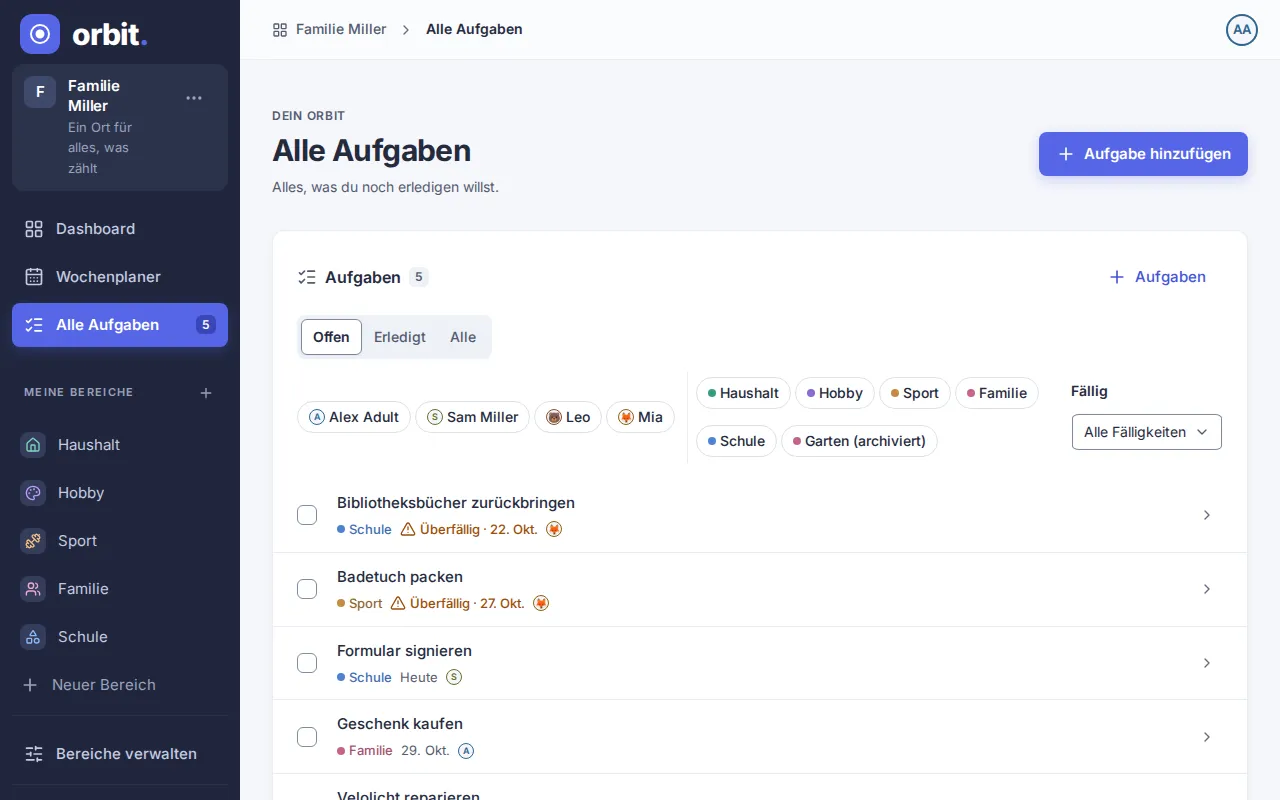
- Anzeigen: Offen, Erledigt (die letzten 30 Tage) oder Alle.
- Personen und Spaces: Wähle Etiketten, um nur die Aufgaben dieser Personen oder Spaces zu sehen. Auf dem Handy wählst du Spaces in einem Feld, indem du ihren Namen tippst.
- Fällig: Alle Fälligkeiten, Überfällig, Heute, Diese Woche, Später oder Ohne Datum.
Ist nichts offen, sagt die Liste das und bietet Aufgabe hinzufügen an.
Überfällige Aufgaben zeigen „Überfällig“ und ihr Datum. Hake eine Aufgabe mit ihrem Kontrollkästchen ab; sie wechselt zu Erledigt, und die Zahl in der Seitenleiste passt sich an. Entferne unter Erledigt das Häkchen, um sie wieder zu öffnen.
Aufgaben hinzufügen und ändern
Abschnitt betitelt „Aufgaben hinzufügen und ändern“- Wähle Aufgabe hinzufügen unter Alle Aufgaben oder Eintrag hinzufügen und Neue Aufgabe (auf dem Handy das runde +).
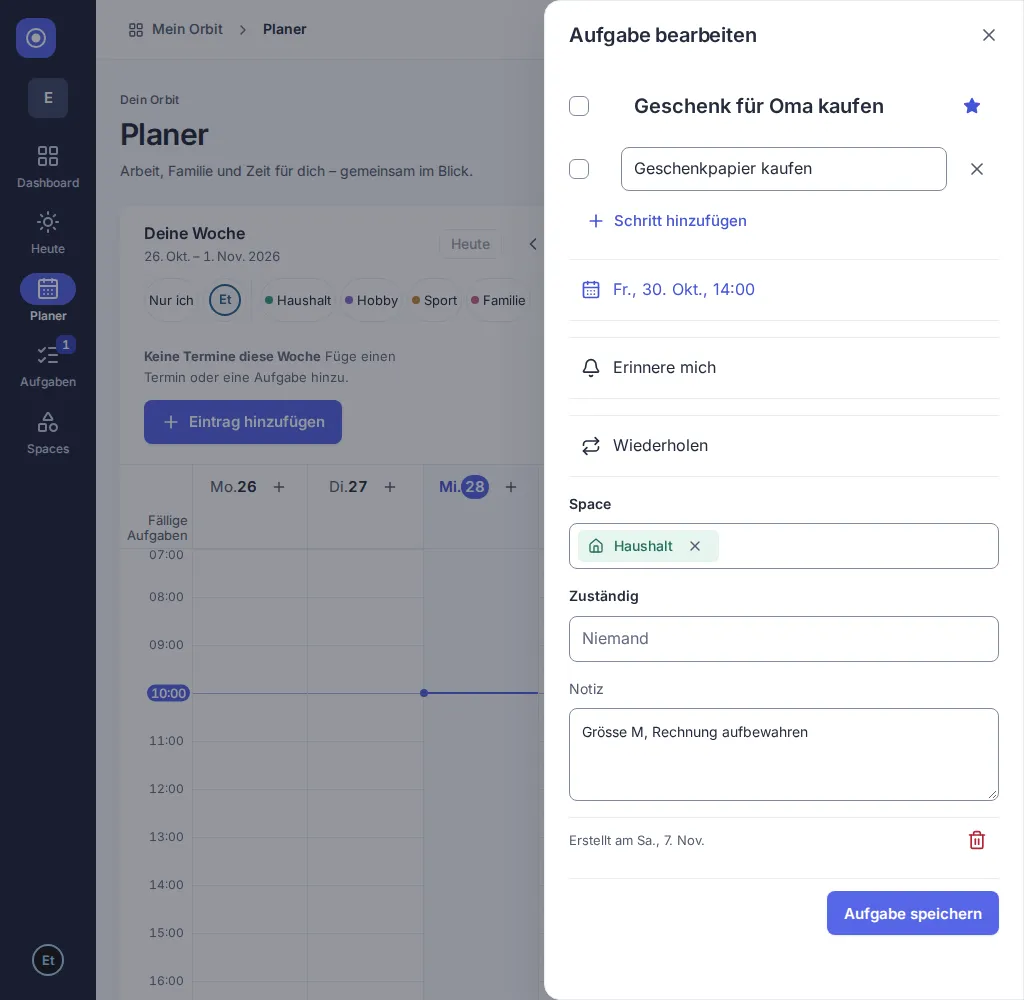
- Gib einen Titel mit 1 bis 120 Zeichen ein. Markiere die Aufgabe mit dem Stern Wichtig.
- Wähle Schritt hinzufügen und gib einen Schritttitel mit 1 bis 120 Zeichen ein. Du kannst bis zu 50 Schritte anlegen und einzeln abhaken. Mit Schritt entfernen entfernst du einen Schritt.
- Wähle Fälligkeit hinzufügen für Heute, Morgen, Nächste Woche oder Datum auswählen. Nächste Woche meint den nächsten Wochenbeginn deines Orbits. Datum auswählen öffnet einen Kalender mit optionaler Uhrzeit. Tage vor heute in der Zeitzone deines Orbits sind gesperrt. Die Schnellauswahl behält eine gesetzte Uhrzeit. Fälligkeit entfernen löscht Datum und Uhrzeit. Eine bestehende überfällige Aufgabe darf ihr Datum behalten.
- Wähle Space und Zuständig, indem du ein paar Buchstaben tippst, oder lass Niemand stehen. Mit × entfernst du die Auswahl. Zum Speichern brauchst du einen Space.
- Gib bei Bedarf eine Notiz mit bis zu 2000 Zeichen ein. Wähle Aufgabe speichern, um die Änderungen gemeinsam zu speichern. Aufgaben mit Datum erscheinen an diesem Tag im Planer, andere unter Ohne Datum.
- Öffne eine Aufgabe über ihren Titel. Das Häkchen oben erledigt die Aufgabe sofort oder öffnet sie wieder, auch bevor du andere Änderungen speicherst. Erledigte Titel sind durchgestrichen.
- Unten siehst du das Erstellungsdatum. Wähle dort Aufgabe löschen und bestätige mit Löschen bestätigen oder brich mit Aufgabe behalten ab.
Besitzer und Bearbeiter können alle Aufgaben ihres Space ändern und erledigen. Betrachter können nur sich selbst oder niemanden zuweisen, nur eigene Aufgaben bearbeiten oder löschen und Aufgaben erledigen oder wieder öffnen, die sie erstellt haben oder die ihnen zugewiesen sind. Neu zugewiesene Personen müssen dem Space angehören; auch Kinder müssen dem Space der Aufgabe angehören. Andere Aufgaben öffnen sich als Details ohne Speichern- oder Löschen-Schaltfläche. Weist eine erwachsene Person einer Aufgabe einer jugendlichen Person jemand anderen zu, kann die jugendliche Person diese Zuweisung behalten oder wieder auf sich selbst oder niemanden setzen.
Aufgabe wiederholen
Abschnitt betitelt „Aufgabe wiederholen“- Öffne eine Aufgabe und wähle Wiederholen unter der Fälligkeit.
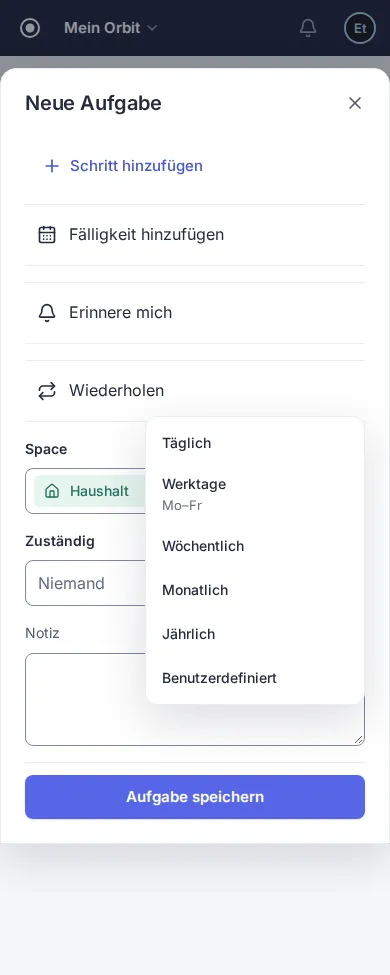
- Wähle Täglich, Werktage (Montag–Freitag), Wöchentlich, Monatlich, Jährlich oder Benutzerdefiniert. Gib dort eine ganze Zahl von 1 bis 99 und eine Einheit an. Wähle bei Wochen mindestens einen Wochentag und dann Übernehmen.
- Hat die Aufgabe noch kein Datum, setzt Orbit den ersten passenden Tag ab heute. Wähle Aufgabe speichern, um die Wiederholung zu behalten.
Beim Abhaken entsteht die nächste offene Aufgabe. Titel, Space, zuständige Person, Stern, Notiz und Uhrzeit bleiben erhalten. Schritte sind wieder offen. Wer den Space verlassen hat, wird nicht mehr zugewiesen. Das nächste Datum wird ab dem Tag des Abhakens in der Zeitzone deines Orbits gezählt und liegt immer nach heute. Täglich ist morgen, alle 3 Tage in 3 Tagen, wöchentlich in 7 Tagen, monatlich am gleichen Tag im nächsten Monat und jährlich am gleichen Tag im nächsten Jahr. Mit Wochentagen ist es der nächste gewählte Wochentag nach heute. Eine überfällige tägliche Aufgabe, die am 25. Oktober abgehakt wird, ist deshalb als Nächstes am 26. Oktober fällig. Die neue Aufgabe erscheint in Alle Aufgaben und am neuen Datum im Wochenplan.
Ist ein Monat zu kurz, nutzt Orbit seinen letzten Tag (31. Januar wird 28. Februar). Jährliche Aufgaben am 29. Februar nutzen sonst den 28. Februar. Die Uhrzeit bleibt auch bei Zeitumstellungen gleich.
Mit Nie wiederholen und Speichern beendest du die Wiederholung. Fälligkeit entfernen entfernt sie ebenfalls. Ein Enddatum oder eine Anzahl von Wiederholungen gibt es nicht. Die Schnellerfassung bietet keine Wiederholung.
Was passiert beim Rückgängigmachen? Die nächste Aufgabe wird nur gelöscht, wenn du sie ändern darfst und niemand sie seither angefasst hat: Sie ist noch offen, ohne Änderungen und ohne abgehakte Schritte. Sonst wird das Rückgängigmachen mit der Meldung „Die nächste Aufgabe wurde schon bearbeitet – bitte dort ändern.“ abgelehnt und nichts gelöscht. Ändere dann die nächste Aufgabe. Erneutes Abhaken der ursprünglichen Aufgabe erzeugt genau eine neue Folgeaufgabe. Es gibt immer nur eine offene Aufgabe.
Kann ich die Wiederholung ändern? Wenn du die Aufgabe bearbeiten darfst, wähle eine andere Wiederholung oder Fälligkeit und speichere. Das gesetzte Datum ist dann die nächste Fälligkeit, bis du die Aufgabe abhakst. Das Abhaken einer dir zugewiesenen Aufgabe gibt dir keine zusätzlichen Bearbeitungsrechte für die Wiederholung anderer Personen.
Warum sind Schritte oder der Stern gesperrt? Du darfst nur Aufgaben ändern, die deine Rolle erlaubt.
Wo ist eine erledigte Aufgabe? Unter Alle Aufgaben bei Erledigt. Im Planer bleibt sie an ihrem Tag oder unter Ohne Datum.
Warum fehlt eine zuständige Person? Wer den Orbit verlassen hat, wird nicht mehr als zuständig angezeigt.
Lade die Seite neu, um Änderungen anderer zu sehen.
Warum konnten meine Änderungen nicht gespeichert werden? Wenn während deiner Bearbeitung ein Schritt entfernt wurde, hat sich die Aufgabe geändert. Lade die Seite neu und trage deine Änderungen erneut ein.
Wurde die nächste Aufgabe in einen für dich unzugänglichen Space verschoben, wird das Rückgängigmachen abgelehnt und die Aufgabe bleibt dort.
Ein Eintrag lässt sich nur in einen anderen Space desselben Orbits verschieben. Ein Verschieben in einen Space eines anderen Orbits wird mit einer Meldung abgelehnt, nichts ändert sich.
Geteilte Einträge
Abschnitt betitelt „Geteilte Einträge“Einträge aus Spaces, die andere Personen mit dir geteilt haben, erscheinen hier wie deine eigenen, mit ihrer Space-Farbe. Was du tun kannst, richtet sich nach deiner Rolle in diesem Space: Besitzer und Bearbeiter bearbeiten, verschieben und erledigen jeden Eintrag; Betrachter öffnen Einträge schreibgeschützt, ändern nur selbst erstellte Einträge und erledigen nur Aufgaben, die sie erstellt haben oder die ihnen zugewiesen sind. Ein Orbit-Wechsel ist nicht nötig. Wurde der Zugriff entzogen, verschwinden die Einträge beim nächsten Laden der Seite.
Geteilte Spaces stehen im Space-Filter. Mehrere Spaces zeigen die Einträge jedes gewählten Space; ein Personenfilter schränkt die Ergebnisse weiter ein. Nur ich findet auch dir zugewiesene geteilte Aufgaben. Im Planer ausblenden auf der Einstellungsseite blendet Einträge im Planer, in Alle Aufgaben und im Dashboard aus. Wähle den Space im Planer oder in Alle Aufgaben ausdrücklich im Filter, um ihn wieder anzuzeigen. Neue Einträge verwenden weiterhin Spaces deines aktuellen Orbits.
Version 0.1.0+production