Einstellungen
Orbit hält alle deine eigenen Einstellungen und die Version der App auf einer Seite: Einstellungen. Anderes hat seinen eigenen Ort, je nachdem, wen es betrifft.
| Einstellung | Wo | Wer sie ändern kann |
|---|---|---|
| Profil, Sicherheit, Sprache, Darstellung, erster Wochentag, Zeitzone, Kalenderansicht, Benachrichtigungen, im Planer ausgeblendete Spaces, Verbindungen, Hinweise, Version | Einstellungen (Kontomenü oder Menü Mein Orbit); Kalenderansicht und erster Wochentag auch im Zahnrad des Planers | du, für dich selbst |
| Spaces: hinzufügen, benennen, Farbe, archivieren, wiederherstellen | Menü › Spaces (oder Spaces verwalten in der Seitenleiste) | du, für deine eigenen Spaces |
| Personen, Rollen, Einladungen eines Space | Einstellungen des Space › Personen | die Besitzer des Space |
Die Einstellungen für Spaces und Personen beschreiben Orbits und Personen und Spaces und Aufgaben. Diese Seite behandelt deine eigenen Einstellungen.
Einstellungen
Abschnitt betitelt „Einstellungen“Öffne das Kontomenü (deine Initialen oben rechts) oder das Menü Mein Orbit und wähle Einstellungen. Es gibt nur diese eine Seite: Die früheren App-Einstellungen sind Teil davon. Alles hier gilt nur für dich und wird mit deinem Konto gespeichert; es gilt also auch auf deinen anderen Geräten. Andere Personen, die einen Space mit dir teilen, behalten ihre eigenen Werte. Jede Änderung wird sofort gespeichert; „Gespeichert“ bestätigt sie.
Die Seite hat sechs Gruppen. Eine Linkliste oben springt zu jeder: Konto, Anzeige, Planung, Meldungen, Apps & Dienste und Hilfe. Die alten Links zu den App-Einstellungen und zu Verbindungen öffnen diese Seite bei der richtigen Gruppe.

Konto enthält Profil, Name des Orbits und Sicherheit, Anzeige enthält Sprache, Darstellung und Startseite, Planung enthält Woche, Kalenderansicht und im Planer ausgeblendete Spaces, Meldungen enthält Benachrichtigungen, Apps & Dienste enthält Verbindungen und KI-Assistenten, und Hilfe enthält Hinweise und Über die App.
- Profil zeigt deinen Namen und deine E-Mail-Adresse. Hier wählst du auch dein Bild: Nimm ein Tier aus der Bibliothek oder wähle Bild hochladen und dann ein JPEG-, PNG- oder WebP-Foto bis 5 MB. Orbit schneidet es quadratisch zu, verkleinert es und entfernt alles Verborgene in der Datei, etwa den Standort. Bild entfernen bringt deine Initialen zurück. Du siehst dein Bild im Kontomenü; Personen, die einen Space mit dir teilen, sehen es im Planer und in Aufgaben- und Terminlisten. Sonst kann es niemand öffnen.
- Sicherheit: freiwillige Zwei-Faktor-Anmeldung mit einer Authenticator-App, Backup-Codes und Ausschalten; siehe Zwei-Faktor-Anmeldung.
- Benachrichtigungen: Schalte Benachrichtigungen pro Gerät ein und wähle, was du bekommst; siehe Benachrichtigungen.
- Sprache: Wähle English oder Deutsch. Dieselbe Auswahl steht im Kontomenü.
- Darstellung: siehe unten.
- Woche:
- Erster Wochentag: der Tag, an dem deine Wochen im Planer, im Dashboard und in den Datumsauswahlen beginnen. Wer einen Space mit dir teilt, kann einen anderen Tag wählen.
- Planungstag: der Wochentag, an dem Orbit dich bittet, die nächste Woche zu planen (bis du ihn änderst, der Sonntag). Von diesem Tag an bis zum Beginn der geplanten Woche zeigt das Dashboard die Karte Nächste Woche planen; siehe Woche und Heute.
- Zeitzone: bestimmt, welcher Tag für dich heute ist, wo ein Tag in deinem Planer beginnt und endet und in welcher Zeitzone neue Termine und Aufgaben starten. Wähle die Zone, in der du lebst; die Vorgabe ist Europe/Zurich.
- Kalenderansicht:
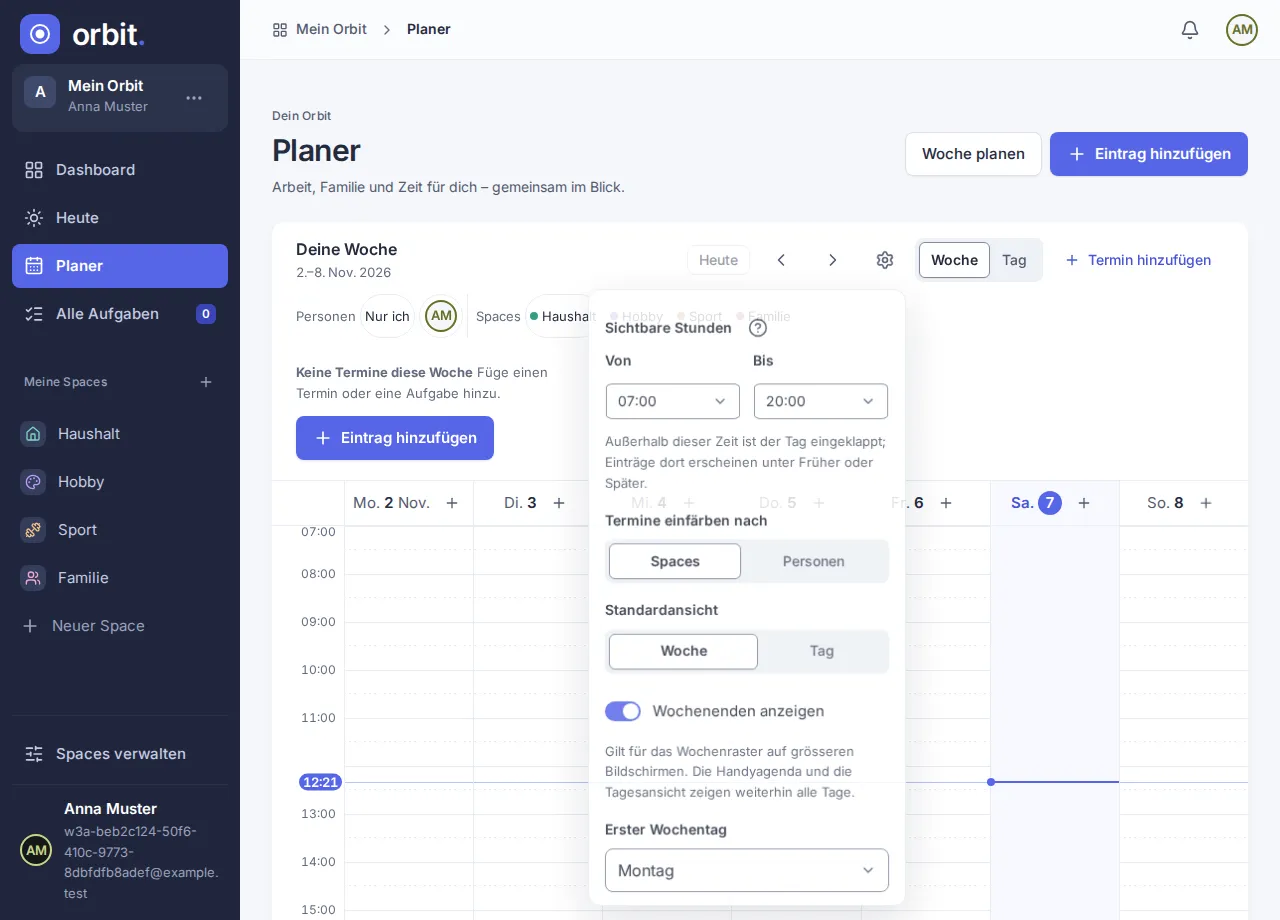
- Sichtbare Stunden: Von und Bis legen fest, welche Stunden der Planer zeigt. Einträge davor oder danach erscheinen unter Früher und Später und lassen sich dort öffnen. Bis liegt immer nach Von.
- Termine einfärben nach: Spaces (Vorgabe) oder Personen.
- Standardansicht: Woche oder Tag für den Planer.
- Wochenenden anzeigen: siehe unten.
- Im Planer ausgeblendete Spaces listet die mit dir geteilten Spaces. Mit Im Planer ausblenden nimmst du einen Space aus deinem Planer, aus Alle Aufgaben, aus dem Dashboard und von Heute, mit Im Planer anzeigen holst du ihn zurück. Das ändert nur deinen eigenen Planer, siehe Mit mir geteilt.
- Name des Orbits in der Gruppe Konto benennt deinen Orbit um, siehe Orbits und Personen.
Schlägt das Speichern fehl, erscheint „Deine Kalenderansicht konnte nicht gespeichert werden. Versuche es erneut.“ und der vorherige Wert kehrt zurück.
Darstellung
Abschnitt betitelt „Darstellung“Mit diesen Einstellungen passt du das Erscheinungsbild von Orbit an.
Wähle in den Einstellungen unter Darstellung zwischen System, Hell und Dunkel. System ist die Vorgabe und folgt deinem Gerät, auch wenn sich dessen Darstellung ändert, während Orbit geöffnet ist. Hell und Dunkel gelten sofort und werden mit deinem Konto auf anderen Geräten und in allen Orbits übernommen. Die marineblaue Navigation bleibt bei jeder Auswahl dunkel.
Schlägt das Speichern fehl, erscheint „Deine Darstellung konnte nicht gespeichert werden. Versuche es erneut.“ und die vorherige Darstellung kehrt zurück. Wähle die Option erneut, um es nochmals zu versuchen.
Orbit merkt sich die letzte Darstellung auf diesem Gerät und wendet sie beim Öffnen an. Auf einem neuen Gerät kann kurz die Darstellung des Geräts erscheinen, bevor die Auswahl aus deinem Konto geladen ist. Das kann auch passieren, wenn der Browser keinen lokalen Speicher zulässt.
Kalendereinstellungen im Planer
Abschnitt betitelt „Kalendereinstellungen im Planer“Auf dem Smartphone öffnet das Zahnrad ein Blatt vom unteren Bildschirmrand. Scrolle darin, um alle Optionen zu erreichen. Änderungen werden sofort gespeichert; „Gespeichert“ oder eine Fehlermeldung bleibt unten sichtbar. Mit Fertig schliesst du das Blatt. Auf grösseren Bildschirmen öffnet das Zahnrad ein Popover.
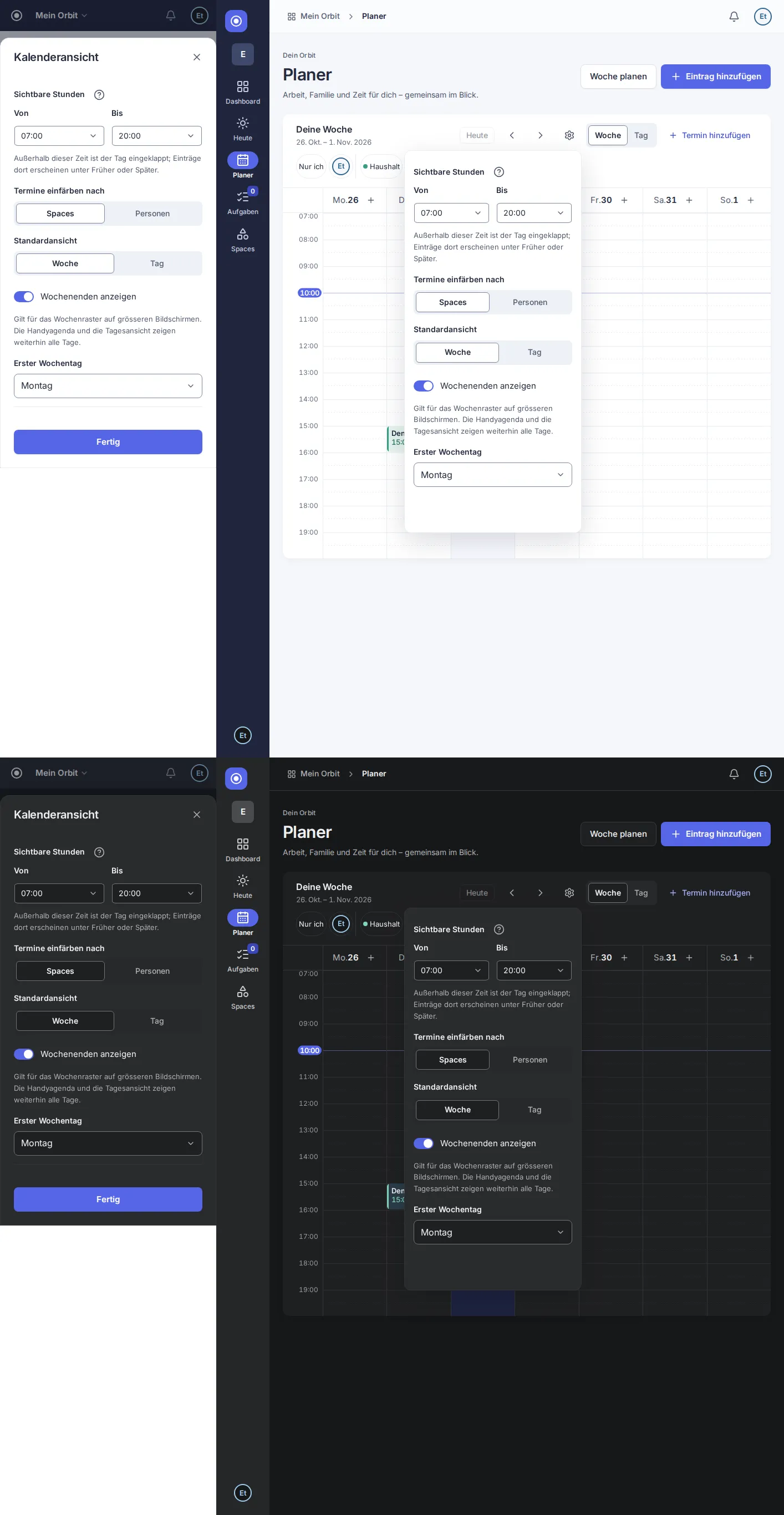
Die Zahnrad-Schaltfläche im Planer öffnet dieselben Kalendereinstellungen wie die Seite Einstellungen, dazu den Ersten Wochentag. Beides gilt nur für dich und ändert nie den Planer einer anderen Person.
Verbindungen
Abschnitt betitelt „Verbindungen“In der Gruppe Apps & Dienste:
- Verbindungen: externe Kalender wie Outlook oder iCal. Verbinden kannst du sie in einer späteren Version; importierte Termine erscheinen dann im Space, den du für jeden Kalender wählst. Siehe Kalender-Abgleich.
Verbindungen zeigt die geplanten Quellen iCal-Abo, Outlook.com und Microsoft 365, jeweils mit Später markiert. Es gibt noch keine Bedienelemente zum Verbinden oder Felder für Zugangsdaten.
Wo sind die App-Einstellungen geblieben? Sie sind jetzt Teil der Einstellungen: Verbindungen unter Apps & Dienste, die Version unter Hilfe › Über die App. Alte Lesezeichen öffnen die richtige Gruppe.
Warum gibt es keinen Eintrag Einstellungen in der Seitenleiste? Deine Einstellungen stehen im Menü und im Kontomenü.
Wie übernehme ich wieder die Darstellung meines Geräts? Wähle System unter Einstellungen › Darstellung.
Wo sind die Orbit-Einstellungen › Allgemein geblieben? Der erste Wochentag und die Zeitzone gehören jetzt dir allein und stehen unter Einstellungen › Woche. Alte Lesezeichen der früheren Orbit-Einstellungen funktionieren nicht mehr.
Kann ich die Zeitzonenliste durchsuchen? Die Liste hat derzeit kein Suchfeld. Scrolle zu deiner Zeitzone und wähle sie aus. Du kannst sie jederzeit wieder ändern.
Wochenenden anzeigen
Abschnitt betitelt „Wochenenden anzeigen“Schalte auf der Seite Einstellungen oder in den Kalendereinstellungen des Planers Wochenenden anzeigen aus, um im Wochenraster auf dem Tablet oder Computer nur Montag bis Freitag zu sehen. Die Auswahl gilt auch im Termine-Tab eines Space und wird auf deinen anderen Geräten übernommen. Die Handyagenda und die Tagesansicht zeigen Samstag und Sonntag weiterhin an.
Wo ist mein Wochenende? Ein Hinweis unter dem Raster zählt die Einträge, die nach Anwendung deiner Filter nur am Wochenende sichtbar wären. Termine, die auch an einem Wochentag erscheinen, zählen nicht dazu. Wähle im Hinweis Wochenenden anzeigen, um alle sieben Tage wieder einzublenden. Ohne ausgeblendete Einträge verwendest du dafür den Schalter in den Kalendereinstellungen.
Startseite auf dem Handy
Abschnitt betitelt „Startseite auf dem Handy“Wähle unter Einstellungen › Startseite auf dem Handy den Eintrag Heute, damit Orbit auf dem Handy die Seite Heute statt des Dashboards öffnet. Tablets und Computer öffnen immer das Dashboard. Die Wahl wird sofort gespeichert und gilt auch auf deinen anderen Geräten.
Hinweise wieder anzeigen
Abschnitt betitelt „Hinweise wieder anzeigen“Orbit zeigt auf manchen Seiten einmal kurze Tipps. Wenn du einen Tipp schliesst, bleibt er auf allen deinen Geräten geschlossen. Um alle Tipps wieder zu sehen, öffne Einstellungen › Hinweise und wähle Hinweise wieder anzeigen. Eine Meldung bestätigt es. Das betrifft nur dich.
Version
Abschnitt betitelt „Version“Öffne die Einstellungen. Unter Hilfe › Über die App
bezeichnet Version den Versionsstand der App und Build-Nummer den genauen
Build. Auch das Kontomenü zeigt die Version. Gib bei einer Problemmeldung beide
Werte an. dev bedeutet, dass keine genaue Build-Kennung verfügbar war.
Das Benutzerhandbuch zeigt seine eigene Version unten auf jeder Seite. Sein Build kann von der App abweichen, wenn beide getrennt veröffentlicht wurden.
Version 0.1.0+production