Woche und Heute
Der Planer zeigt die Woche deines Orbits. Du öffnest ihn mit Planer in der Seitenleiste, der unteren Leiste oder der Leiste am Rand oder mit Planer öffnen im Dashboard. Die Karte „Deine Woche“ zeigt den Datumsbereich, zum Beispiel „26. Okt. – 1. Nov. 2026“. Die Woche beginnt am Montag, sofern du in deinen Einstellungen keinen anderen ersten Wochentag wählst. Auf dem Tablet oder Computer ist die Woche ein Kalenderraster mit einer Spalte pro Tag, auf dem Handy eine Liste der Tage.
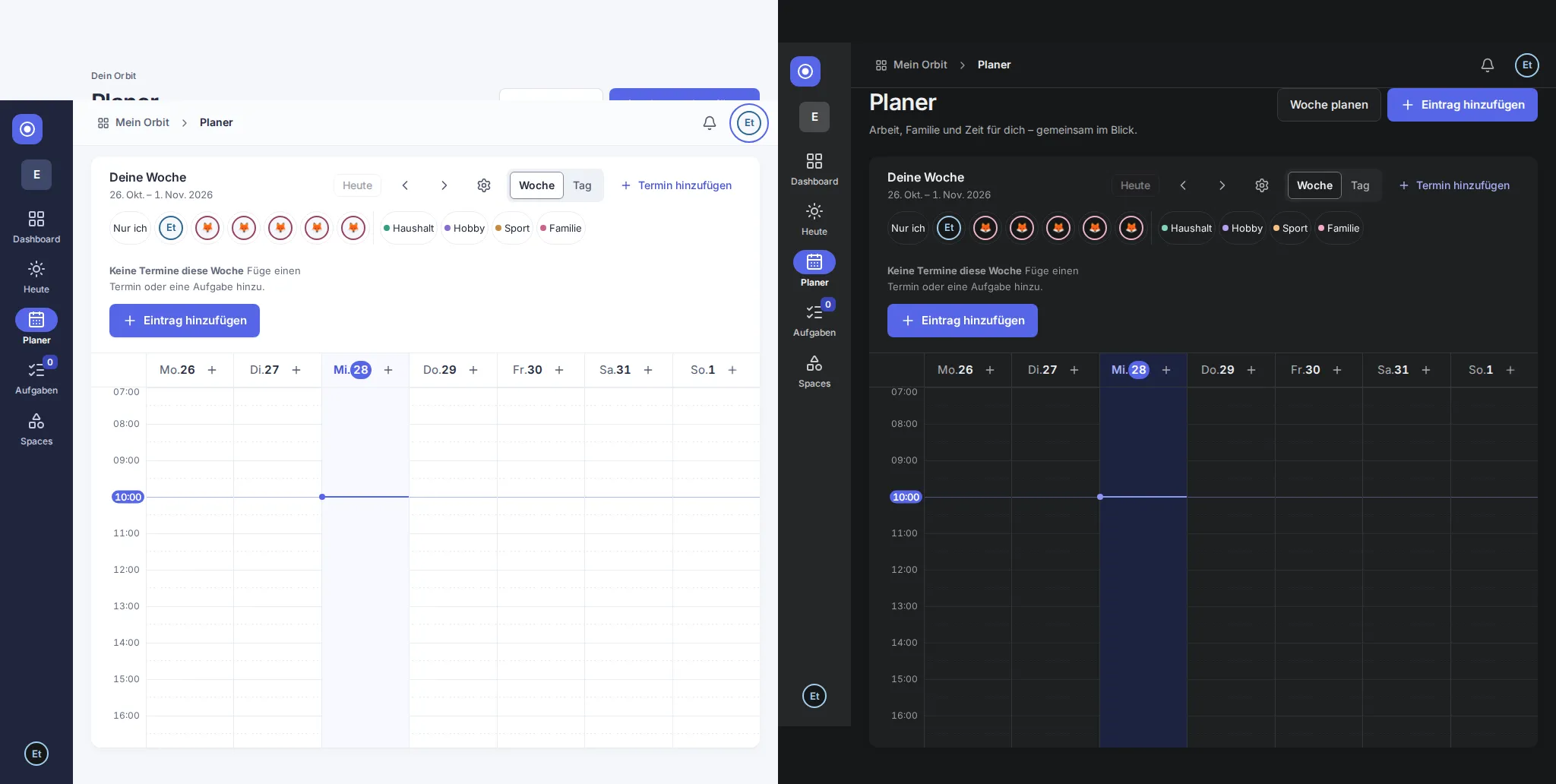
Die aktuelle Woche richtet sich nach der Zeitzone in deinen Einstellungen (Europe/Zurich, bis du sie änderst). Datumsangaben folgen deiner gewählten Sprache und, falls verfügbar, dem regionalen Format deines Browsers. Eine leere Woche zeigt „Keine Termine diese Woche“ (in der Tagesansicht „Keine Termine an diesem Tag“) mit einem Satz, was du hinzufügen kannst, und darunter der Schaltfläche Eintrag hinzufügen (wer einen Space nur ansehen darf, sieht den Satz ohne Schaltfläche). Beim ersten Öffnen des Planers erklärt ein kurzer Hinweis ihn; wähle Verstanden, dann kommt er auf keinem Gerät wieder. Den Überblick über heute zeigt das Dashboard, siehe Erste Schritte.
Die Woche auf Tablet oder Computer lesen
Abschnitt betitelt „Die Woche auf Tablet oder Computer lesen“- Die Stunden stehen am linken Rand. Das Raster zeigt nur deine sichtbaren Stunden (07:00 bis 20:00, solange du nichts änderst, siehe Kalendereinstellungen). Einträge, die davor beginnen oder danach enden, gehen nicht verloren: Eine Zeile Früher (n) über und Später (n) unter dem Raster zählt sie. Wähle die Zeile, um den ganzen Tag zu zeigen; mit Frühere Stunden ausblenden oder Spätere Stunden ausblenden klappst du ihn wieder ein. Das gilt nur für diese Ansicht und wird nicht gespeichert. Liegt heute in der gezeigten Woche und liegt die aktuelle Uhrzeit nach den ersten sichtbaren Stunden, öffnet das Raster stattdessen eine Stunde vor jetzt.
- Die Tagesköpfe zeigen Wochentag und Tageszahl. Heute ist hervorgehoben, und eine Linie markiert die aktuelle Uhrzeit; sie rückt jede Minute weiter.
- Ganztägig über den Stunden zeigt ganztägige und mehrtägige Termine als Balken über ihre Tage. Termine mit Uhrzeit, die 24 Stunden oder länger dauern, erscheinen ebenfalls hier.
- Fällige Aufgaben zeigt die Aufgaben jedes Tages mit Häkchen. Mehr als drei Aufgaben werden zu „+N weitere Aufgaben“ zusammengefasst; wähle es, um alle zu sehen, und Weniger Aufgaben, um sie wieder zusammenzufassen.
- Termine sind Blöcke von ihrer Start- bis zu ihrer Endzeit, in der Farbe ihres Space (oder der ersten teilnehmenden Person, wenn du nach Personen einfärbst). Gleichzeitige Termine stehen nebeneinander. Hat ein Tag zu viele gleichzeitig, öffnet ein Feld „+N weitere Termine“ eine Liste der Einträge dieses Tages.
- Ein Termin über Mitternacht erscheint an beiden Tagen.
Wähle einen Termin oder eine Aufgabe, um die Details in einem Feld an der Seite zu öffnen. Mit der Tastatur wechselst du mit Tab zwischen Einträgen und mit den Pfeiltasten links und rechts zum Nachbartag.
Die Woche auf dem Handy lesen
Abschnitt betitelt „Die Woche auf dem Handy lesen“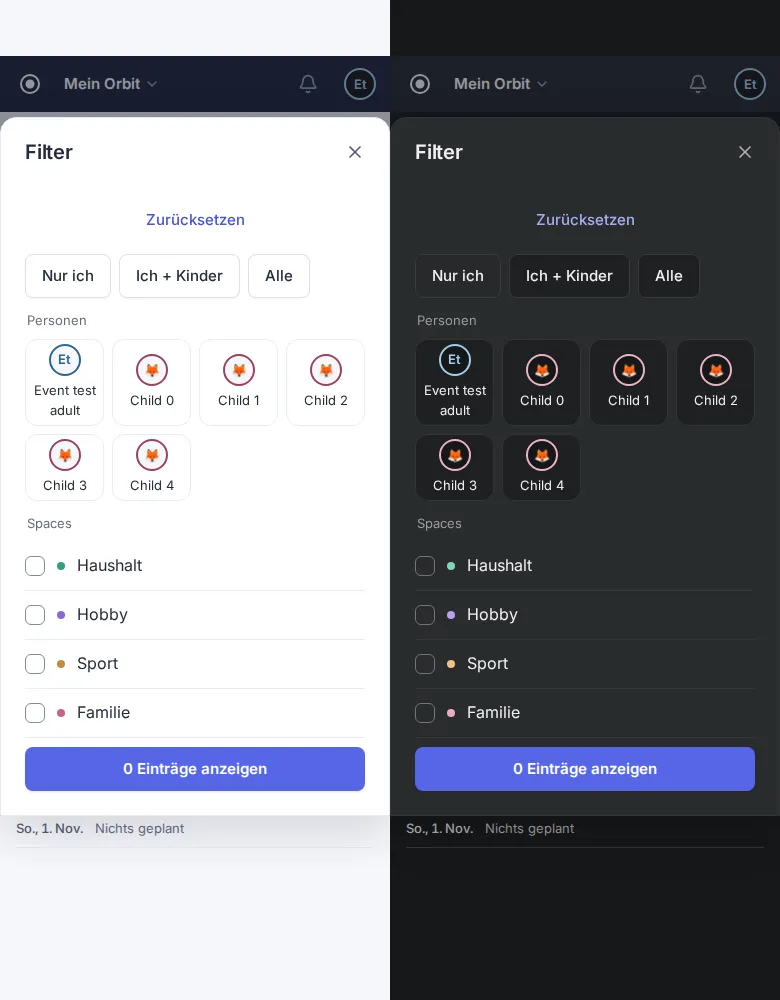
- Eine Tagesleiste oben in der Karte zeigt die sieben Tage. Ein Punkt markiert Tage mit Einträgen. Tippe auf einen Tag, um zu ihm zu springen.
- Darunter listet jeder Tag zuerst seine ganztägigen Termine, dann die Termine nach Startzeit, dann seine Aufgaben. Tage ohne Einträge zeigen „Nichts geplant“.
- Wähle Tag im Schalter Woche | Tag, um einen Tag als Kalenderraster mit Stunden zu sehen. Sie zeigt nur deine sichtbaren Stunden; Früher (n) und Später (n) funktionieren wie in der Woche. Tageskopf, ganztägige Termine und Aufgaben bleiben unter der oberen Leiste sichtbar. Die Ansicht öffnet bei deiner ersten sichtbaren Stunde (standardmässig 07:00), oder eine Stunde vor der aktuellen Zeit, falls diese sonst ausserhalb des Bildschirms läge. Scrolle nach oben zurück zu Filtern und Navigation. Tippe auf eine freie Uhrzeit, um einen Eintrag hinzuzufügen; die Zeit wird auf die vorherige Viertelstunde abgerundet.
Wähle einen Eintrag, um die Details in einem Feld zu öffnen, das von unten hereinfährt.
Zwischen Wochen und Tagen wechseln
Abschnitt betitelt „Zwischen Wochen und Tagen wechseln“- Wähle die Pfeil-Schaltflächen neben Heute, um eine Woche zurück oder vor zu gehen (in der Tagesansicht einen Tag).
- Mit Heute kehrst du zur aktuellen Woche oder zum heutigen Tag zurück. Dort ist die Schaltfläche deaktiviert.
- Wähle Woche oder Tag, um die Ansicht zu wechseln. Die Tagesansicht öffnet den Tag, den du in der Tagesleiste gewählt hast, sonst heute, falls er in der gezeigten Woche liegt, sonst den ersten Tag. In der Tagesansicht nennt auch der Pfad oben den Tag.
- Mit Zurück und Vorwärts im Browser besuchst du frühere Ansichten erneut. Du kannst die Adresse einer Woche oder eines Tages als Lesezeichen speichern. Ein ungültiges Datum in einem Lesezeichen führt einfach zur aktuellen Woche.
Kalendereinstellungen
Abschnitt betitelt „Kalendereinstellungen“Auf dem Smartphone öffnet das Zahnrad ein Blatt vom unteren Bildschirmrand. Scrolle darin, um alle Optionen zu erreichen. Änderungen werden sofort gespeichert; „Gespeichert“ oder eine Fehlermeldung bleibt unten sichtbar. Die Planerseite behält ihre Position, während das Einstellungsblatt geöffnet ist. Mit Fertig schliesst du das Blatt. Auf grösseren Bildschirmen öffnet das Zahnrad ein Popover.
Beispiele für Smartphone und Desktop.
Die Zahnrad-Schaltfläche im Kopf der Karte öffnet die Kalendereinstellungen. Jede Änderung wird sofort für dein Konto gespeichert und gilt auch auf deinen anderen Geräten; „Gespeichert“ bestätigt sie.
- Sichtbare Stunden (das ? daneben erklärt sie): Wähle Von und Bis. Die Planer-Raster zeigen nur diese Spanne. Einträge ausserhalb erscheinen unter Früher oder Später, bis du sie öffnest.
- Termine einfärben nach: Spaces (Vorgabe) oder Personen.
- Standardansicht: Woche oder Tag. Mit Tag öffnet der Planer die Tagesansicht von heute.
- Erster Wochentag: Wähle den Wochentag hier oder unter Einstellungen › Woche; er wird sofort gespeichert und gilt nur für dich. Wer einen Space mit dir teilt, kann seine Woche an einem anderen Tag beginnen.
Dieselben Einstellungen und deine Zeitzone findest du auch auf der Seite Einstellungen, siehe Einstellungen.
Woche filtern
Abschnitt betitelt „Woche filtern“Auf dem Handy öffnest du Filter im Kopf der Karte. Die Zahl zeigt, wie viele Personen und Spaces ausgewählt sind. Darunter zeigen die Etiketten bei Aktiv: deine Auswahl.
- Öffne Filter. Wähle Nur ich, Ich + Kinder oder Alle, oder wähle einzelne Personen im Avatar-Raster. Die Kinderauswahl erscheint nur, wenn Kinder vorhanden sind.
- Wähle Spaces in der Liste. Archivierte Spaces sind mit „(archiviert)“ markiert. Space-Kalender haben einen festen Space und blenden die Liste aus. Die Schnellauswahl ändert deine Space-Auswahl nicht.
- Wähle N Einträge anzeigen, um die Auswahl anzuwenden. Die Zahl wird beim Ändern aktualisiert und zählt Termine, Serientermine und Aufgaben, auch ohne Datum.
- Zurücksetzen leert den Entwurf. Schließen ohne Anwenden verwirft deine Änderungen.
Am Computer aktualisieren Avatar-Schaltflächen und Space-Etiketten den Planer sofort. Nur ich wählt dein Konto; zeige auf einen Avatar, um den Namen zu sehen. +N öffnet weitere Personen. Zurücksetzen erscheint bei aktiven Filtern und leert die Auswahl.
Bei mehreren Personen genügt eine ausgewählte teilnehmende oder zugewiesene Person; bei mehreren Spaces genügt ein Space. Ein Eintrag muss zu beiden Gruppen passen. Passt nichts, erscheint „Keine Einträge entsprechen den Filtern“. Auch null Treffer lassen sich anwenden.
Die Auswahl bleibt beim Wochen- und Tageswechsel in der Seitenadresse erhalten. Zurück im Browser stellt frühere Auswahlen wieder her. Sie wird nicht im Konto gespeichert. Unbekannte IDs werden ignoriert. Können Optionen nicht geladen werden, lade die Seite erneut; die Woche bleibt verfügbar.
Aus der Woche hinzufügen
Abschnitt betitelt „Aus der Woche hinzufügen“Wähle Eintrag hinzufügen (auf dem Handy die runde +-Schaltfläche) und dann Neuer Termin, Neue Serie oder Neue Aufgabe, um das vollständige Formular zu öffnen. In der Tagesansicht oder nachdem du einen Tag in der Tagesleiste gewählt hast, beginnt das Formular an diesem Tag. Termin hinzufügen im Kopf der Karte öffnet den schnellen Eintrag unten für heute (oder den gezeigten Tag) zur nächsten vollen Stunde.
Für einen schnellen Eintrag:
- Klicke auf Tablet oder Computer auf eine freie Stelle im Raster. Die Zeit rastet auf die Viertelstunde ein. Alternativ wählst du + im Kopf eines Tages.
- Das Feld „Zu Do., 29. Okt. um 14:00 hinzufügen“ zeigt Termin und Aufgabe. Termin ist bereits ausgewählt.
- Gib einen Titel ein. Prüfe Datum und Uhrzeit bei Beginn und Ende; sie stammen von der Stelle, auf die du geklickt hast, und der Termin dauert eine Stunde. Verschiebst du den Beginn, rückt das Ende mit.
- Wähle bei Bedarf den Space und füge Teilnehmende hinzu, dann wähle Speichern oder drücke Enter.
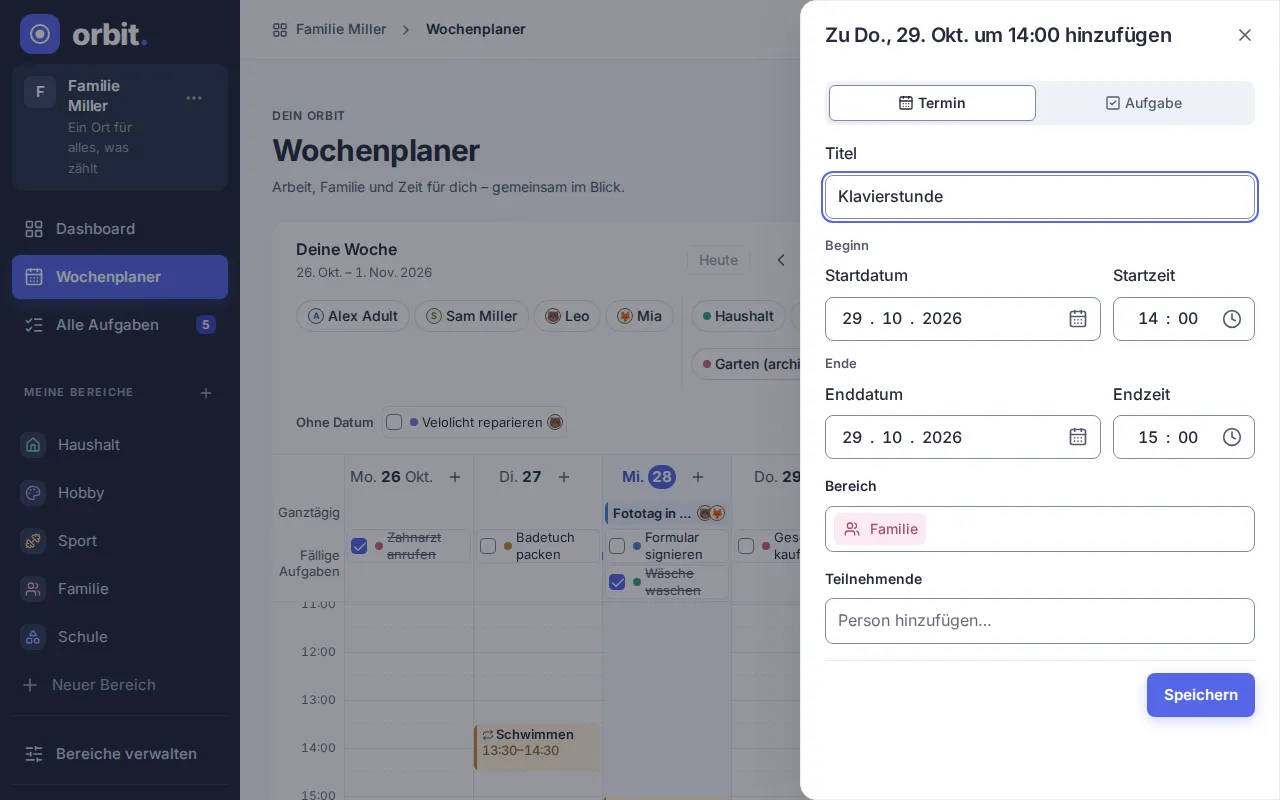
Der Fokus liegt im Titel. Bei einem leeren Titel erscheint „Titel eingeben“, bei einem Ende vor dem Beginn „Das Ende muss nach dem Beginn liegen.“. Escape schliesst ohne Speichern; beim erneuten Öffnen ist das Feld leer. Ist in den Filtern genau ein Space gewählt, ist dieser vorausgewählt, sonst Familie; gewählte Personen werden zu Teilnehmenden. Archivierte Spaces fehlen in der Auswahl. Ist Familie archiviert, wird der erste aktive Space ausgewählt.
Mit Aufgabe zeigt das Feld den Titel, Space, Zuständig und Fälligkeitsdatum (den gewählten Tag). Aufgaben sind zunächst niemandem zugewiesen. Jugendliche können nur sich selbst oder niemanden auswählen. Über das + im Tageskopf beginnen heutige Termine zur nächsten vollen Stunde in deiner Zeitzone; andere Tage verwenden 09:00. Ab 23:00 ist die Vorgabe für heute 23:00–00:00. Aktive Filter können einen neuen Eintrag ausblenden. Verwende die vollständigen Formulare für Serien, ganztägige Termine, Ort, Notizen oder Fälligkeitszeiten.
Mit Heute, Morgen oder Nächste Woche unter dem Fälligkeitsdatum wählst du das Datum mit einem Tippen. Heute richtet sich nach dem Datum in deiner Zeitzone. Nächste Woche ist der erste Tag der nächsten Woche gemäss deinem Wochenbeginn. Eine bereits eingetragene Fälligkeitszeit bleibt erhalten.
Datum, Uhrzeit, Personen und Spaces wählen
Abschnitt betitelt „Datum, Uhrzeit, Personen und Spaces wählen“- Datum: Tippe Tag, Monat und Jahr, oder wähle die Kalender-Schaltfläche und dort einen Tag. Der Kalender beginnt mit dem ersten Wochentag deines Orbits; die Pfeiltasten wechseln den Tag, Enter wählt ihn und Escape schliesst.
- Uhrzeit: Tippe Stunden und Minuten, oder wähle die Uhr-Schaltfläche für eine Liste in 15-Minuten-Schritten. Beim Ende zeigt die Liste neben jeder Zeit die Dauer.
- Personen und Spaces: Tippe ein paar Buchstaben und wähle aus den Vorschlägen. Eine gewählte Person oder ein Space erscheint als Etikett; entferne es mit seinem × oder mit der Rücktaste.
Aufgaben in der Woche
Abschnitt betitelt „Aufgaben in der Woche“Aufgaben mit Datum erscheinen an ihrem Tag: im Raster unter Fällige Aufgaben, auf dem Handy nach den Terminen des Tages. Aufgaben ohne Datum stehen über der Woche unter Ohne Datum. Jede Aufgabe zeigt die Farbe ihres Space und, wo Platz ist, die zuständige Person und die Fälligkeitszeit. Mit dem Häkchen erledigst du sie oder öffnest sie wieder. Der Titel öffnet die Details; dort steht auch, wer sie wann erledigt hat. Alle offenen Aufgaben, auch überfällige aus früheren Wochen, findest du unter Alle Aufgaben; siehe Spaces und Aufgaben. Fälligkeitsdaten bleiben in jeder Zeitzone auf demselben Kalendertag.
Unter Termine und Serien findest du das Hinzufügen, Ändern und Löschen von Terminen. Ganztägige Termine bleiben in allen Zeitzonen auf denselben Kalendertagen. Die aktuelle Woche verwendet die Zeitzone aus deinen Einstellungen.
Die nächste Woche planen
Abschnitt betitelt „Die nächste Woche planen“An deinem Planungstag (der Sonntag, bis du ihn in den Einstellungen änderst) zeigt das Dashboard die Karte Nächste Woche planen mit einem kurzen Satz wie «Plane 10.–16. Nov.» und einer Schaltfläche. Die Karte bleibt, bis die geplante Woche beginnt, und verschwindet, sobald du diese Woche bestätigt hast. Teen-Konten und Personen, die ihre Spaces nur ansehen dürfen, sehen sie nicht. Woche planen in der Kopfzeile des Planers gibt es für Erwachsene, die Einträge hinzufügen dürfen, immer. Beides öffnet die Planungsseite. Vorerst sagt sie nur, dass die Planung dort bald startet; der Planungsbildschirm selbst folgt.
Häufige Fragen
Abschnitt betitelt „Häufige Fragen“Wo ändere ich den ersten Wochentag?
In deinen eigenen Einstellungen oder im Zahnrad des Planers; die Einstellung gilt nur für dich, siehe Einstellungen.
Warum zeigt eine offene Woche noch den bisherigen ersten Wochentag?
Lade den Planer neu, um eine Änderung zu übernehmen, die jemand anderes gespeichert hat.
Warum zeigt ein Termin nur seinen Beginn oder keine Uhrzeit?
Kurze Termine und schmale Spalten haben wenig Platz. Wähle den Termin, um alle Details zu sehen, oder wechsle für mehr Platz in die Ansicht Tag.
Planer: verfügbar ab Meilenstein M1b; Kalendereinstellungen und schneller Eintrag mit Uhrzeiten ab M1e.
Wochenenden anzeigen
Abschnitt betitelt „Wochenenden anzeigen“Schalte in Einstellungen oder den Kalendereinstellungen des Planers Wochenenden anzeigen aus, um im Wochenraster auf dem Tablet oder Computer nur Montag bis Freitag zu sehen. Die Auswahl gilt auch im Termine-Tab eines Space und wird auf deinen anderen Geräten übernommen. Die Handyagenda und die Tagesansicht zeigen Samstag und Sonntag weiterhin an.
Wo ist mein Wochenende? Ein Hinweis unter dem Raster zählt die Einträge, die nach Anwendung deiner Filter nur am Wochenende sichtbar wären. Termine, die auch an einem Wochentag erscheinen, zählen nicht dazu. Wähle im Hinweis Wochenenden anzeigen, um alle sieben Tage wieder einzublenden. Ohne ausgeblendete Einträge verwendest du dafür den Schalter in den Kalendereinstellungen.
Geteilte Einträge
Abschnitt betitelt „Geteilte Einträge“Einträge aus Spaces, die andere Personen mit dir geteilt haben, erscheinen hier wie deine eigenen, mit ihrer Space-Farbe. Was du tun kannst, richtet sich nach deiner Rolle in diesem Space: Besitzer und Bearbeiter bearbeiten, verschieben und erledigen jeden Eintrag; Betrachter öffnen Einträge schreibgeschützt, ändern nur selbst erstellte Einträge und erledigen nur Aufgaben, die sie erstellt haben oder die ihnen zugewiesen sind. Ein Orbit-Wechsel ist nicht nötig. Wurde der Zugriff entzogen, verschwinden die Einträge beim nächsten Laden der Seite.
Geteilte Spaces stehen im Space-Filter. Mehrere Spaces zeigen die Einträge jedes gewählten Space; ein Personenfilter schränkt die Ergebnisse weiter ein. Nur ich findet auch dir zugewiesene geteilte Aufgaben. Im Planer ausblenden auf der Einstellungsseite blendet Einträge im Planer, in Alle Aufgaben und im Dashboard aus. Wähle den Space im Planer oder in Alle Aufgaben ausdrücklich im Filter, um ihn wieder anzuzeigen. Neue Einträge verwenden weiterhin Spaces deines aktuellen Orbits.
Jährliche Anlässe wie „Lena wird 9“ erscheinen an ihrem Tag als kurze Notiz ohne Uhrzeit. Schulferien und Feiertage erscheinen ebenfalls als ruhige Notiz; siehe Schulferien und Feiertage.
Version 0.1.0+production