Termine und Serien
Termine bringen Verabredungen und Familienpläne in die gemeinsame Woche deines Orbits. Du siehst Termine nur in Spaces, denen du angehörst. Besitzer und Bearbeiter können alle Termine ihres Space ändern; Betrachter können Termine erstellen und nur selbst erstellte ändern. Dieselben Regeln gelten für Serien und ihre einzelnen Termine.
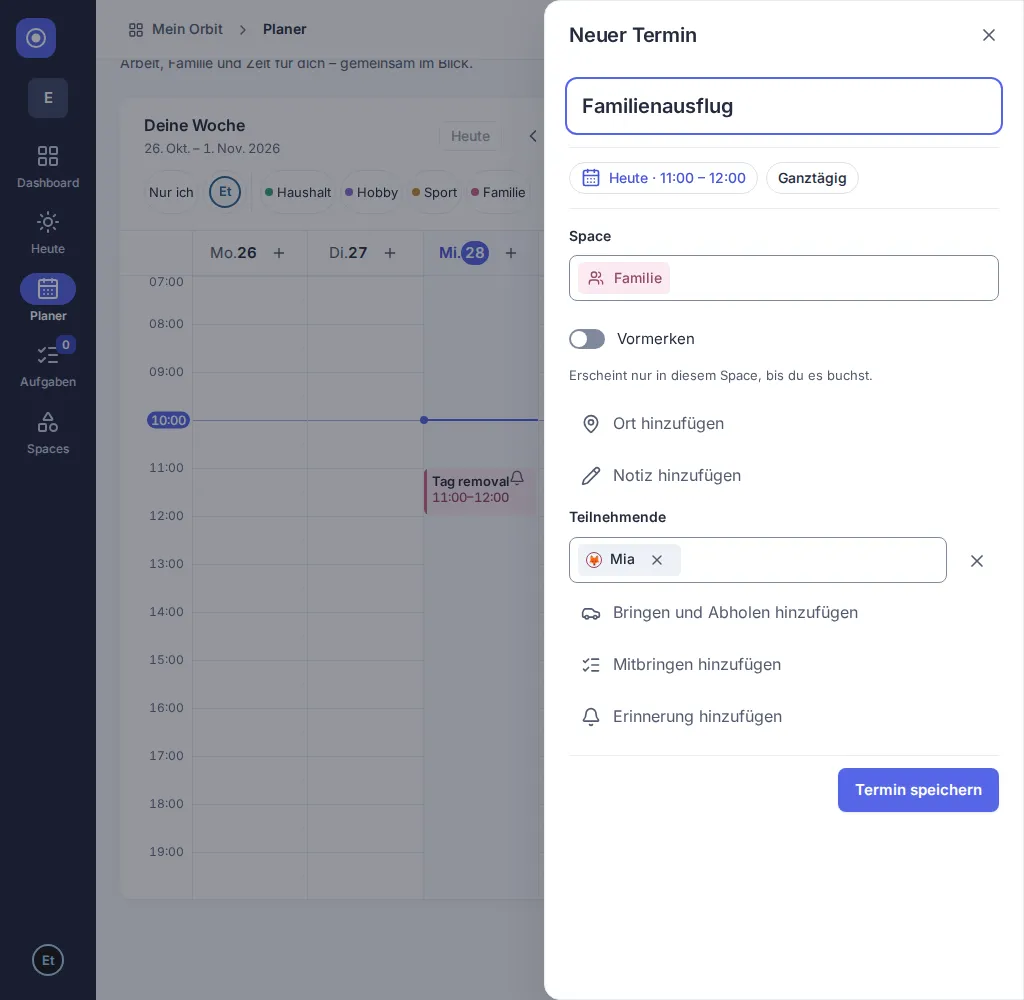
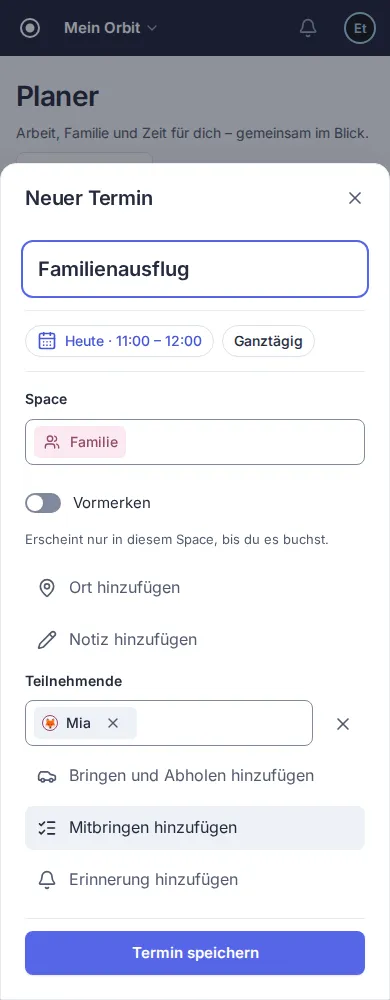
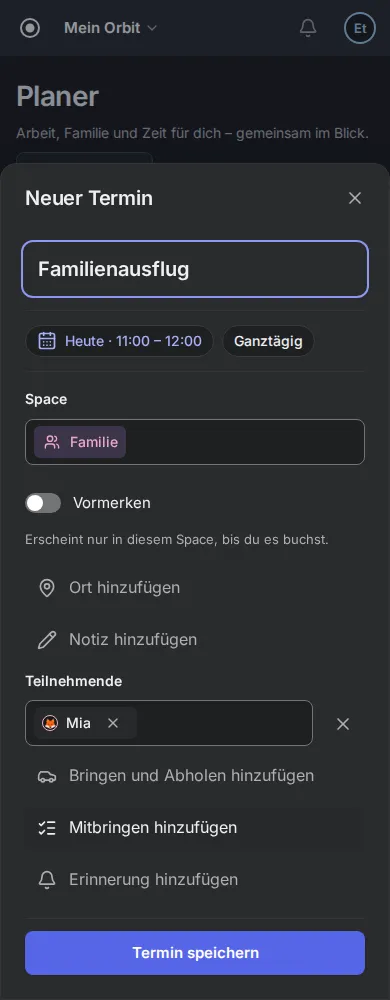
Das Formular ist wie das Aufgabenformular aufgebaut: eine grosse Titelzeile, ein Chip für Datum und Uhrzeit und optionale Felder, die erst erscheinen, wenn du sie hinzufügst. Der Space ist eine Einzelauswahl: Du kannst zu einem anderen Space wechseln, ihn aber nicht entfernen, ein Termin hat also immer einen. Entferne eine teilnehmende Person über ihre ×-Schaltfläche (oder Entf/Backspace auf dem Tag). Schreibgeschützte Details haben keine Entfernen-Schaltflächen.
Einen Termin hinzufügen
Abschnitt betitelt „Einen Termin hinzufügen“- Wähle Eintrag hinzufügen im Dashboard, im Planer oder auf der Seite eines Space (auf dem Handy die runde +-Schaltfläche) und dann Neuer Termin. Das Formular öffnet sich in einem Feld an der Seite, auf dem Handy von unten. Von der Seite eines Space aus beginnt der Termin in diesem Space.
- Tippe den Titel. Der Chip darunter zeigt die Zeit, zum Beispiel „Heute · 11:00 – 12:00“: Ein neuer Termin beginnt zur nächsten vollen Stunde heute (an einem anderen Tag um 09:00) und dauert eine Stunde. Wähle den Chip, um Beginn und Ende direkt darunter zu öffnen: Die Kalender-Schaltfläche öffnet einen Monatskalender, die Uhr-Schaltfläche eine Liste in 15-Minuten-Schritten. Verschiebst du den Beginn, rückt das Ende mit und der Termin behält seine Dauer. Wähle den Chip Ganztägig für einen Termin ohne Uhrzeiten. Das Enddatum eines ganztägigen Termins zählt noch dazu.
- Prüfe den Space. Zum Wechseln wählst du einen anderen aus den Vorschlägen; entfernen lässt er sich nicht.
- Ergänze mit den Zeilen darunter, was du brauchst: Ort hinzufügen, Notiz hinzufügen, Teilnehmende hinzufügen, Bringen und Abholen hinzufügen (sobald ein Kind dabei ist), Mitbringen hinzufügen und Erinnerung hinzufügen. Eine Zeile öffnet sich an Ort und Stelle und der Cursor springt hinein; das × daneben leert sie und klappt sie wieder zu. Ein ausgefüllter Wert erscheint ohne Antippen und wird direkt dort bearbeitet. Wähle dann Termin speichern.
Neue Termine verwenden die Zeitzone eures Orbits. Der Chip nennt die Zeitzone nur, wenn sie von der Zeitzone deines Geräts abweicht. Das Ende eines Termins mit Uhrzeit muss nach dem Beginn liegen, sonst bleiben die Auswahlfelder offen und das Formular zeigt „Das Ende muss nach dem Beginn liegen.“. Ein Titel darf bis zu 120 Zeichen, ein Ort 200 und eine Notiz 2000 Zeichen enthalten. Wähle einen aktiven Space; archivierte Spaces bleiben bei bestehenden Terminen erhalten. Fügst du einen Termin über das Menü Eintrag hinzufügen des Planers hinzu, beginnt er am Tag, den du zuletzt markiert hast, sonst heute, wenn die gezeigte Woche heute enthält, sonst am ersten Tag der gezeigten Woche.
Öffnen, ändern oder löschen
Abschnitt betitelt „Öffnen, ändern oder löschen“Wähle einen Termin im Planer, im Dashboard oder auf der Seite eines Space, um seine Details zu öffnen. Wenn du ihn ändern darfst, passe die Felder an und wähle Termin speichern. Mit Schliessen oder Escape (nach der Frage „Änderungen verwerfen?“, wenn du etwas geändert hast: Weiter bearbeiten oder Verwerfen) verlässt du ihn ohne Speichern. Ein neuer Termin, eine neue Serie oder Aufgabe öffnet sich mit dem Cursor im Titel; Speichern ohne Titel zeigt „Titel eingeben“ unter dem Feld.
Zum Löschen wähle Termin löschen. Eine Bestätigung nennt den Termin; wähle Löschen bestätigen. Dies lässt sich nicht rückgängig machen. Mit Termin behalten brichst du ab. Betrachter sehen bei fremden Terminen schreibgeschützte Details. Um einen Termin oder eine Serie zu verschieben, brauchst du die Berechtigung zum Ändern im bisherigen und im Ziel-Space. Die Teilnehmenden müssen im Ziel-Space zugelassen sein.
Vormerken und buchen
Abschnitt betitelt „Vormerken und buchen“Du weisst noch nicht, ob du hingehst? Schalte im Terminformular, bei einer neuen Serie oder im Schnell-Hinzufügen Vormerken ein. Der Hilfetext unter dem Schalter sagt, was das bewirkt: «Erscheint nur in diesem Space, bis du es buchst.» Ein vorgemerkter Termin steht nicht im Planer, nicht unter Heute und in keiner Erinnerung; niemand wird darüber informiert.
Was du vorgemerkt hast, siehst du im Space unter dem Reiter Vorgemerkt. Die Liste zeigt die noch bevorstehenden Termine und Serientermine, nach Tag gruppiert. Mit Buchen neben einem Eintrag nimmst du ihn mit einem Tipp in deine Woche auf. Eine Meldung bestätigt es; mit Rückgängig in dieser Meldung machst du die Buchung wieder rückgängig. Klappt das Buchen nicht, etwa ohne Verbindung, bleibt der Eintrag in der Liste, eine Meldung sagt, dass nichts geändert wurde, und du kannst es noch einmal versuchen. Mit dem Stift-Knopf eines Eintrags öffnest du die Details; sie sagen «Vorgemerkt – noch nicht in deiner Woche.»
Wird ein einzelner Termin gebucht, wird er zu einem normalen Termin. Wird ein Serientermin gebucht, wird nur dieser Tag zu einem normalen Termin mit den Teilnehmenden, dem Ort, der Notiz und der Erinnerung der Serie; die anderen Tage bleiben vorgemerkt. Besitzer und Bearbeiter können buchen; Betrachter sehen die Liste, aber keinen Buchen-Knopf. Ein Eintrag, dessen Tag vorbei ist, verschwindet von selbst aus der Liste. Eine leere Liste zeigt Etwas vormerken; das öffnet das Terminformular mit bereits eingeschaltetem Schalter.
Den Kalender mit der Tastatur bedienen
Abschnitt betitelt „Den Kalender mit der Tastatur bedienen“- Öffne den Chip für Datum und Uhrzeit mit Enter oder Leertaste und dann die Kalender-Schaltfläche neben einem Datum.
- Drücke Escape, um den Kalender zu schliessen. Der Fokus kehrt zur Kalender-Schaltfläche zurück; das Terminformular bleibt offen.
- Drücke erneut Escape, um das Terminformular ohne Speichern zu schliessen (nach der Frage „Änderungen verwerfen?“, wenn du etwas geändert hast).
Datum und Zeitzonen
Abschnitt betitelt „Datum und Zeitzonen“Der Planer zeigt Termine mit Uhrzeit in der Zeitzone deines Geräts. Das Formular verwendet die ursprüngliche Zeitzone des Termins; sie steht neben der Zeit, wenn sie von der Zeitzone deines Geräts abweicht. Ganztägige Termine bleiben überall auf denselben Kalendertagen. Bei der Zeitumstellung gilt für eine doppelte Uhrzeit das erste Vorkommen; eine ausfallende Uhrzeit wird um die Zeitumstellung nach vorne verschoben. Prüfe den gespeicherten Termin nach einer solchen Eingabe im Planer.
Grenzen und häufige Fragen
Abschnitt betitelt „Grenzen und häufige Fragen“Warum kann ich eine Person nicht auswählen? Es erscheinen nur aktuelle Mitglieder und Kinderprofile des gewählten Space. Kinder melden sich nicht selbst an. Entfernte Mitglieder verschwinden aus den Teilnahmelisten. Das gilt auch für Serien. Bereits zugewiesene Erwachsene und Jugendliche können bleiben, wenn du andere Angaben im selben Space änderst, auch wenn sie diesem Space nicht mehr angehören. Kinder müssen beim Speichern weiterhin zum Space gehören.
Warum fehlt eine Änderung? Lade die Seite neu, um Änderungen anderer Personen zu sehen.
Kann ich externe Kalender abgleichen? Externe Kalender, Angebote und Erinnerungen sind noch nicht verfügbar. Einstellungen › Apps & Dienste zeigt, wo du sie verbinden wirst, siehe Kalender-Abgleich.
Einen Termin wiederholen (Serie)
Abschnitt betitelt „Einen Termin wiederholen (Serie)“- Wähle Eintrag hinzufügen und dann Neue Serie, und gib einen Titel ein.
- Lege über den Chip für Datum und Uhrzeit Startdatum und Uhrzeiten fest oder wähle den Chip Ganztägig und die Anzahl Tage. Bei Terminen über Nacht oder über mehrere Tage wählst du auch das Enddatum.
- Wähle unter Wiederholen Täglich (und alle wie viele Tage), Wöchentlich, Alle 2 Wochen oder eine monatliche Auswahl wie Monatlich am ersten Samstag (der Wochentag ist der des Startdatums). Wähle bei den wöchentlichen Auswahlen die Wochentage. Der erste Termin liegt auf einem passenden Tag ab dem Startdatum.
- Wähle unter Serie beenden An einem Datum (ein letztes Datum, einschliesslich, höchstens fünf Jahre nach dem Start), Nach einer Anzahl Termine (1–730) oder Kein Enddatum, wenn der Plan einfach weiterläuft.
- Prüfe den Space und ergänze mit den Zeilen darunter Teilnehmende, Ort, Notiz, Erinnerung oder eine Liste. Wähle dann Serie speichern.
Die Serie verwendet die Zeitzone deines Orbits, die das Formular nennt, wenn sie von der Zeitzone deines Geräts abweicht. Die lokale Startzeit bleibt bei Zeitumstellungen erhalten, auch wenn du die Woche aus einer anderen Zeitzone ansiehst. Eine Uhrzeit in der Frühlingslücke wird um die Lücke vorgerückt; bei einer doppelten Herbstzeit gilt der frühere Zeitpunkt. Zeitgebundene Termine dauern die festgelegte Anzahl verstrichener Minuten, ganztägige Termine die Anzahl Kalendertage.
Serientermine zeigen im Planer ein Wiederholungssymbol. Öffne einen Termin, um die ganze Serie einschliesslich früherer Termine zu ändern. Wähle Serie löschen; die Bestätigung nennt die Serie, und Löschen bestätigen entfernt alle Termine. Betrachter können nur selbst erstellte Serien ändern.
Kann ich einen Termin wiederholen?
Abschnitt betitelt „Kann ich einen Termin wiederholen?“Ja: täglich, wöchentlich, alle zwei Wochen oder monatlich am ersten, zweiten, dritten, vierten oder letzten Wochentag, mit Enddatum, Anzahl Terminen oder ohne Ende. Einzelne Termine können verschoben oder ausgelassen werden. Einen Wochentag, den es in einem Monat nicht gibt, lässt die Serie aus (einen fünften Samstag gibt es in den meisten Monaten nicht). Andere monatliche Regeln und jährliche Muster werden nicht unterstützt.
Einen Termin auslassen oder verschieben
Abschnitt betitelt „Einen Termin auslassen oder verschieben“- Öffne den Termin im Planer. Wähle unter Dieser Termin entweder Termin auslassen oder Termin verschieben.
- Zum Auslassen nennt eine Bestätigung den Termin und sein Datum; wähle Auslassen bestätigen. Mit Termin behalten brichst du ab.
- Gib zum Verschieben Anfangs- und Enddatum sowie die Uhrzeiten in der angezeigten Zeitzone der Serie ein. Wähle Termin speichern. Das Ende muss nach dem Anfang liegen; die Dauer darf höchstens sieben Tage betragen.
- Prüfe im Planer die Woche mit dem neuen Datum. Der Termin trägt die Kennzeichnung Verschoben (im Raster, wenn der Block breit genug ist) und erscheint nicht mehr zur ursprünglichen Zeit. Du kannst ihn erneut öffnen und nochmals verschieben.
Ganztägige Termine können ausgelassen, aber noch nicht verschoben werden. Nur Personen, die die Serie bearbeiten dürfen, sehen diese Aktionen. Andere Termine behalten ihre Zeiten. Durch Auslassen oder Verschieben erhöht sich die Gesamtzahl der Termine nicht.
Was passiert, wenn ich später die ganze Serie ändere?
Abschnitt betitelt „Was passiert, wenn ich später die ganze Serie ändere?“Ausgelassene Termine bleiben ausgelassen; verschobene Termine behalten ihre gespeicherten Zeiten. Enthält das geänderte Muster ein ursprüngliches Datum nicht mehr, wird dessen Ausnahme inaktiv. Sie wird wieder aktiv, sobald das ursprüngliche Datum zum Muster zurückkehrt. Bei ganztägigen Serien bleiben Verschiebungen inaktiv. Verschobene Termine lassen sich auf die vom aktuellen Serienmuster festgelegte Zeit zurücksetzen. Ausgelassene Termine können nicht wiederhergestellt werden.
Die ursprüngliche Zeit wiederherstellen
Abschnitt betitelt „Die ursprüngliche Zeit wiederherstellen“- Öffne den mit Verschoben gekennzeichneten Termin im Planer.
- Wähle unter Dieser Termin die Aktion Ursprüngliche Zeit wiederherstellen.
- Wähle Wiederherstellen bestätigen, um zur Zeit der Serie zurückzukehren. Mit Verschobene Zeit beibehalten brichst du ab.
- Prüfe im Planer die Woche mit dem ursprünglichen Datum. Der Termin erscheint zur ursprünglichen Zeit ohne Verschoben; der verschobene Eintrag verschwindet.
Nur Personen, die die Serie bearbeiten dürfen, sehen diese Aktion. Schlägt die Wiederherstellung fehl, bleibt der Space mit einer Fehlermeldung geöffnet. Andere Termine und die Anzahl der Serientermine bleiben unverändert.
Kann ich einen ausgelassenen Termin wiederherstellen?
Abschnitt betitelt „Kann ich einen ausgelassenen Termin wiederherstellen?“Nein. Auslassen ist endgültig; ausgelassene Termine bleiben im Planer verborgen.
Wer bringt und wer holt ab
Abschnitt betitelt „Wer bringt und wer holt ab“Ist ein Kind Teilnehmer eines Termins oder einer Serie, kannst du festlegen, welche erwachsene Person das Kind bringt und welche es abholt. Der Planer zeigt dann zum Beispiel „Anna bringt“.
- Öffne oder erstelle den Termin oder die Serie und füge ein Kind als Teilnehmer hinzu.
- Wähle Bringen und Abholen hinzufügen und dann eine Person bei Wer bringt und bei Wer holt ab. Zur Auswahl stehen nur Erwachsene des Space, die ihn bearbeiten dürfen. Offen bedeutet, dass es noch niemand übernommen hat.
- Speichere. Bei einer Serie zeigt jeder Termin dieselben Personen.
Das runde ? neben Bringen und Abholen, im Formular und, wenn du ihn ändern darfst, in den Details des Termins, erklärt das in wenigen Sätzen.
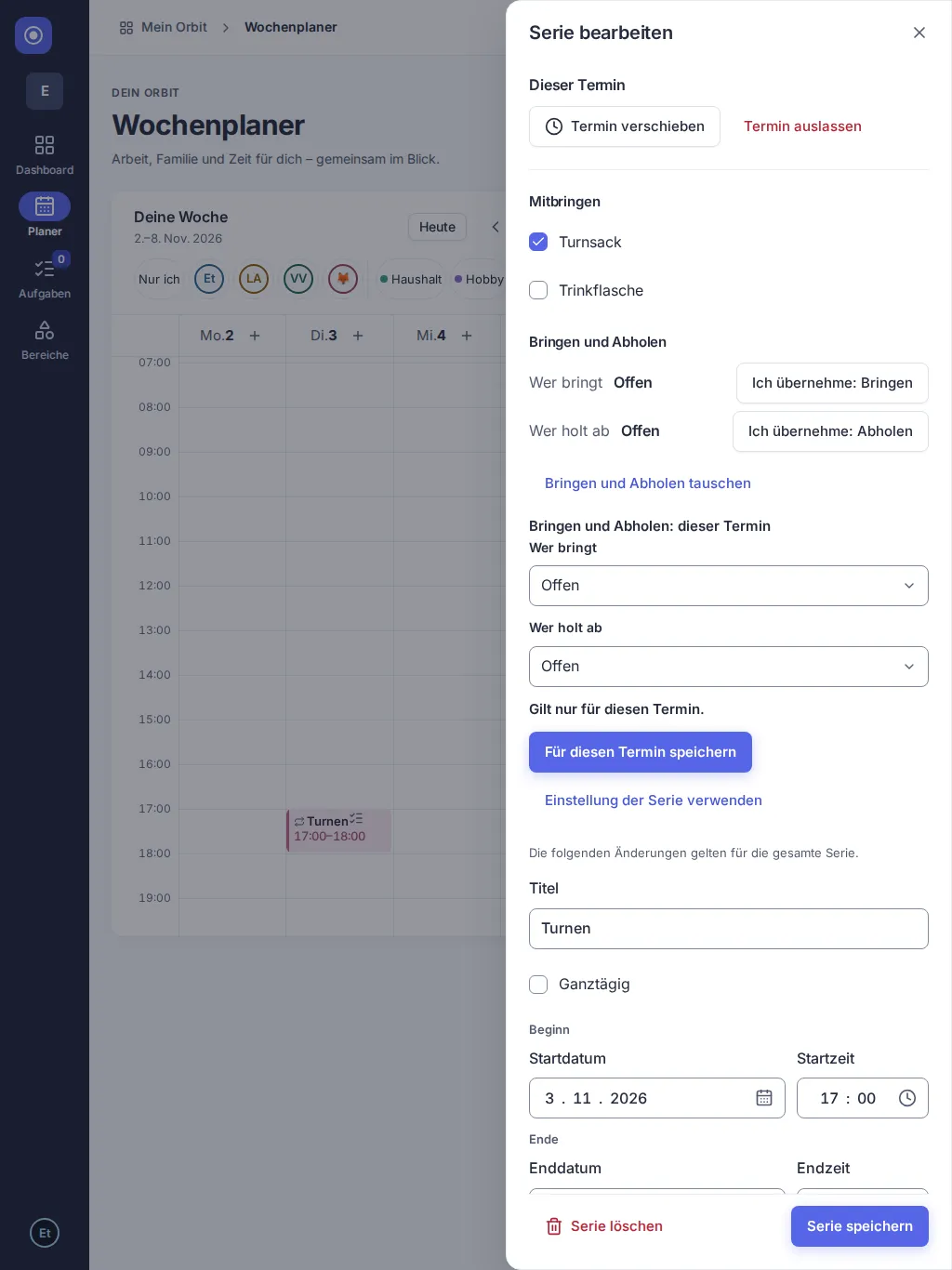
Um einen einzelnen Tag einer Serie zu ändern, öffne diesen Termin. Wähle unter Bringen und Abholen: dieser Termin andere Personen und tippe auf Für diesen Termin speichern. Einstellung der Serie verwenden nimmt die Änderung zurück. Das Formular darunter ändert weiterhin die ganze Serie.
Ich übernehme: In den Details eines Termins steht bei einem offenen Platz die Schaltfläche Ich übernehme: Bringen oder Ich übernehme: Abholen. Ein Klick trägt dich ein. Hat jemand anderes den Platz einen Moment früher übernommen, siehst du stattdessen den neuen Namen. Bringen und Abholen tauschen vertauscht die beiden Personen.
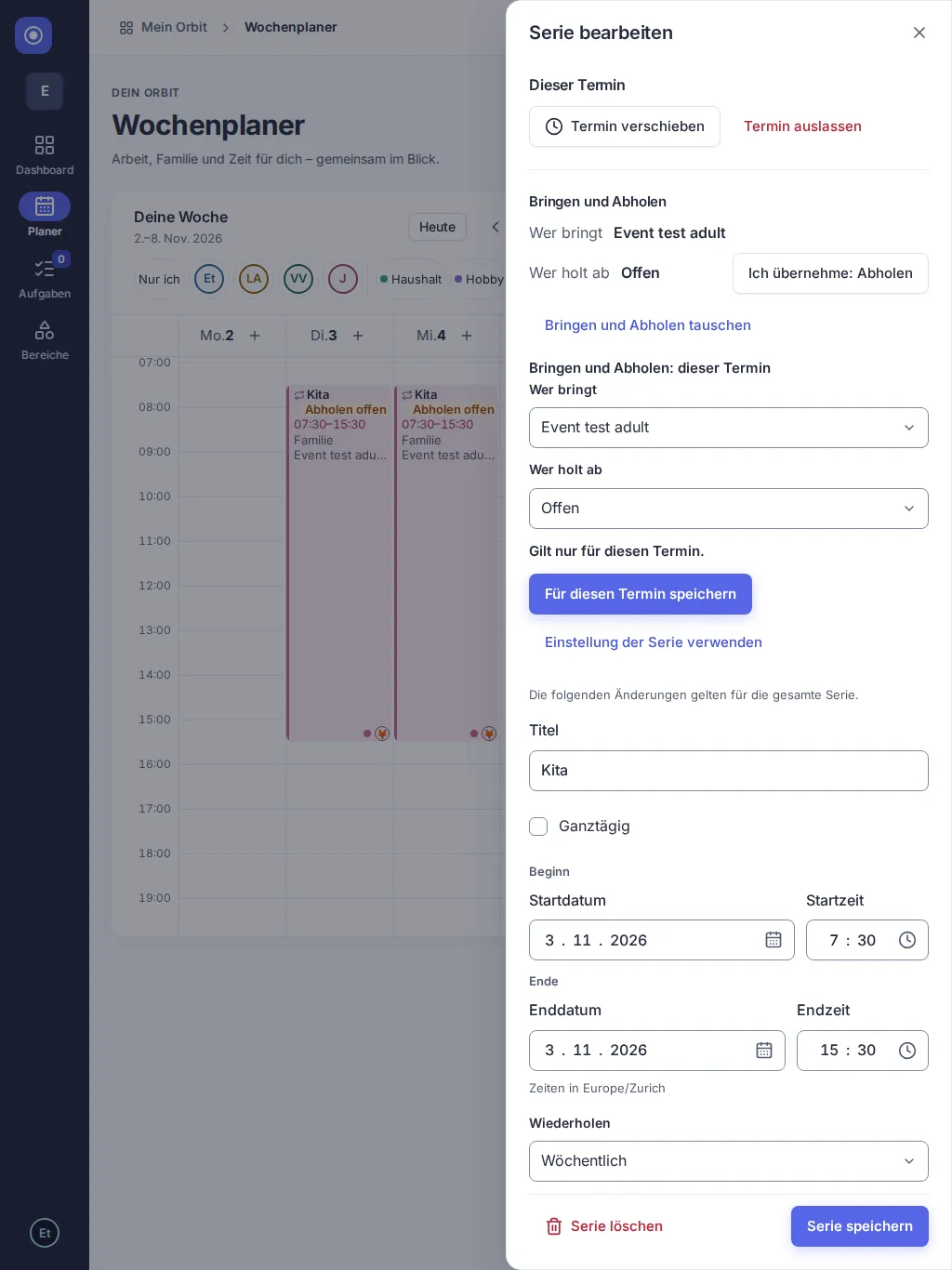
Ein Platz, um den du dich kümmern musst, ist in der Wochen- und Tagesansicht mit einem Warnhinweis und mit Worten markiert, nie nur mit Farbe:
- Bringen offen oder Abholen offen: Es ist noch niemand eingetragen.
- Anna ist beim Bringen beschäftigt oder Anna ist beim Abholen beschäftigt: Die eingetragene Person hat in diesem Moment einen anderen Termin, unter den Terminen, die du sehen kannst. Termine, die genau in dieser Minute enden oder beginnen, zählen nicht als Konflikt, ganztägige Termine nie.
Termine ohne Kind zeigen nie, wer bringt oder abholt.
Wer darf das ändern?
Abschnitt betitelt „Wer darf das ändern?“Besitzer und Bearbeiter des Space. Betrachter, auch Jugendliche, sehen, wer bringt und abholt, haben aber keine Auswahl und keine Schaltflächen. Wer als Betrachter einen Termin erstellt hat, kann den Termin trotzdem bearbeiten.
Warum kann ich niemanden auswählen?
Abschnitt betitelt „Warum kann ich niemanden auswählen?“Zur Auswahl stehen nur Erwachsene, die Besitzer oder Bearbeiter des Space des Termins sind. Wer den Space verlassen hat, verschwindet aus dem Platz, und der Platz zeigt sich als offen. Wird das letzte Kind aus dem Termin entfernt, werden Bringen und Abholen ebenfalls geleert.
Was mitbringen
Abschnitt betitelt „Was mitbringen“Ein Termin oder eine Serie kann eine kurze Liste mit Dingen zum Mitbringen haben, zum Beispiel „Turnsack“ und „Trinkflasche“ für das Turnen eines Kindes jeden Dienstag.
- Öffne oder erstelle den Termin oder die Serie.
- Wähle Mitbringen hinzufügen und dann Eintrag hinzufügen und tippe den Eintrag. Du kannst bis zu 20 Einträge mit je bis zu 80 Zeichen anlegen. Das Kreuz neben einem Eintrag entfernt ihn.
- Speichere. Bei einer Serie zeigt jeder Termin dieselben Einträge.
Öffne einen Termin, um Einträge abzuhaken. Wenn du „Turnsack“ am Dienstag, 10. November abhakst, ist er am Dienstag, 17. November nicht abgehakt. In der Woche hat ein Termin mit Einträgen ein kleines Listenzeichen, und sein Name sagt, wie viele Einträge eingepackt sind.
Was passiert, wenn ich die Liste einer Serie ändere?
Abschnitt betitelt „Was passiert, wenn ich die Liste einer Serie ändere?“Die Änderung gilt ab heute. Vergangene Termine behalten ihre Einträge und Haken.
Wer darf die Liste ändern und wer abhaken?
Abschnitt betitelt „Wer darf die Liste ändern und wer abhaken?“Besitzer und Bearbeiter des Space ändern die Liste und haken alles ab. Betrachter, auch Jugendliche, können die Liste nicht ändern. Sie können die Einträge von Terminen abhaken, an denen sie teilnehmen oder bei denen ihr Kind Teilnehmer ist.
Warum kann ich nicht mehr Einträge hinzufügen?
Abschnitt betitelt „Warum kann ich nicht mehr Einträge hinzufügen?“Eine Liste hat höchstens 20 Einträge, und ein Eintrag hat höchstens 80 Zeichen.
Wen kann ich auswählen?
Abschnitt betitelt „Wen kann ich auswählen?“Bei Teilnehmenden und Aufgabenverantwortlichen erscheinen nur Personen und Kinder des gewählten Space. Beim Space-Wechsel wird die Auswahl aktualisiert. Die Personenfilter im Planer zeigen Personen aus Spaces, denen du angehörst. Niemand erhält über eine andere Rolle Zugriff auf private Spaces oder deren Personen. Eine Person außerhalb des Space kann nicht neu zugewiesen werden. Vor dem Verschieben eines Eintrags musst du gegebenenfalls seine Personen ändern.
Zuletzt verwendete Werte und Suche
Abschnitt betitelt „Zuletzt verwendete Werte und Suche“Klicke in ein Feld für Teilnehmende oder Zuständige, um bis zu vier dort zuletzt gespeicherte Werte zu sehen. Tippe einen Namen, um zu suchen. Ausgewählte Tags bleiben bei neuen Suchergebnissen sichtbar. Bei Spaces stehen deine letzten Auswahlen zuerst. Wechselst du den Space, werden Personen entfernt, die dort nicht verwendet werden können.
Warum sehe ich nicht alle Personen?
Abschnitt betitelt „Warum sehe ich nicht alle Personen?“Vorschläge enthalten nur Personen im ausgewählten Space, auf den du Zugriff hast. Tippe, um weitere Personen zu finden; eine Suche zeigt bis zu acht Treffer. Jugendliche können Aufgaben nur sich selbst zuweisen. Erst das Speichern eines Eintrags aktualisiert die zuletzt verwendeten Werte, das Öffnen eines Feldes noch nicht.
Version 0.1.0+production