Mit mir geteilt
Spaces, die andere Personen mit dir teilen, sind normale Spaces in deinem Orbit. Sie stehen neben deinen eigenen Spaces und öffnen sich an denselben Stellen: im Planer, in Alle Aufgaben, im Dashboard und auf der Space-Seite.
Geteilte Spaces finden
Abschnitt betitelt „Geteilte Spaces finden“Auf einem grossen Bildschirm hat die Seitenleiste zwei Abschnitte. Meine Spaces listet die Spaces, die dir gehören. Ein Space, den auch andere nutzen, zeigt Geteilt · 2, die Zahl der anderen Personen. Mit mir geteilt listet die Spaces, in denen du Bearbeiter oder Betrachter bist, jeweils mit einem kleinen Avatar der Person, die den Space teilt. Ein Screenreader sagt dazu „Geteilt von Tom“. Ist nichts mit dir geteilt, wird der Abschnitt nicht angezeigt.
Auf einem Tablet oder Smartphone wählst du Spaces in der Navigation. Die Seite zeigt dieselben beiden Abschnitte. Wird der Zugriff entzogen oder der Space archiviert, verschwindet er beim nächsten Laden der Seite.
In einem geteilten Space arbeiten
Abschnitt betitelt „In einem geteilten Space arbeiten“Öffne einen Eintrag im Planer, in Alle Aufgaben oder im Dashboard. Deine Rolle bestimmt, was du tun kannst:
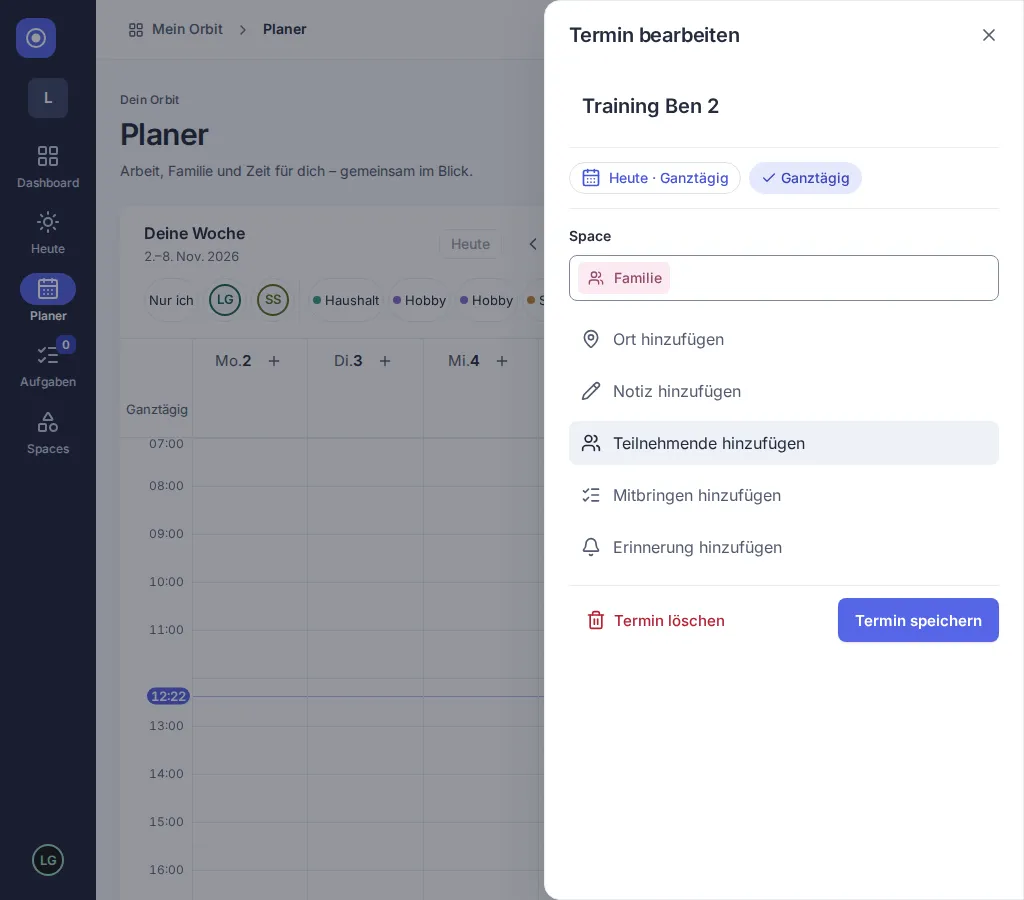
- Bearbeiter sehen das gewohnte Formular (zum Beispiel Termin bearbeiten) und können Einträge ändern, verschieben, erledigen und löschen.
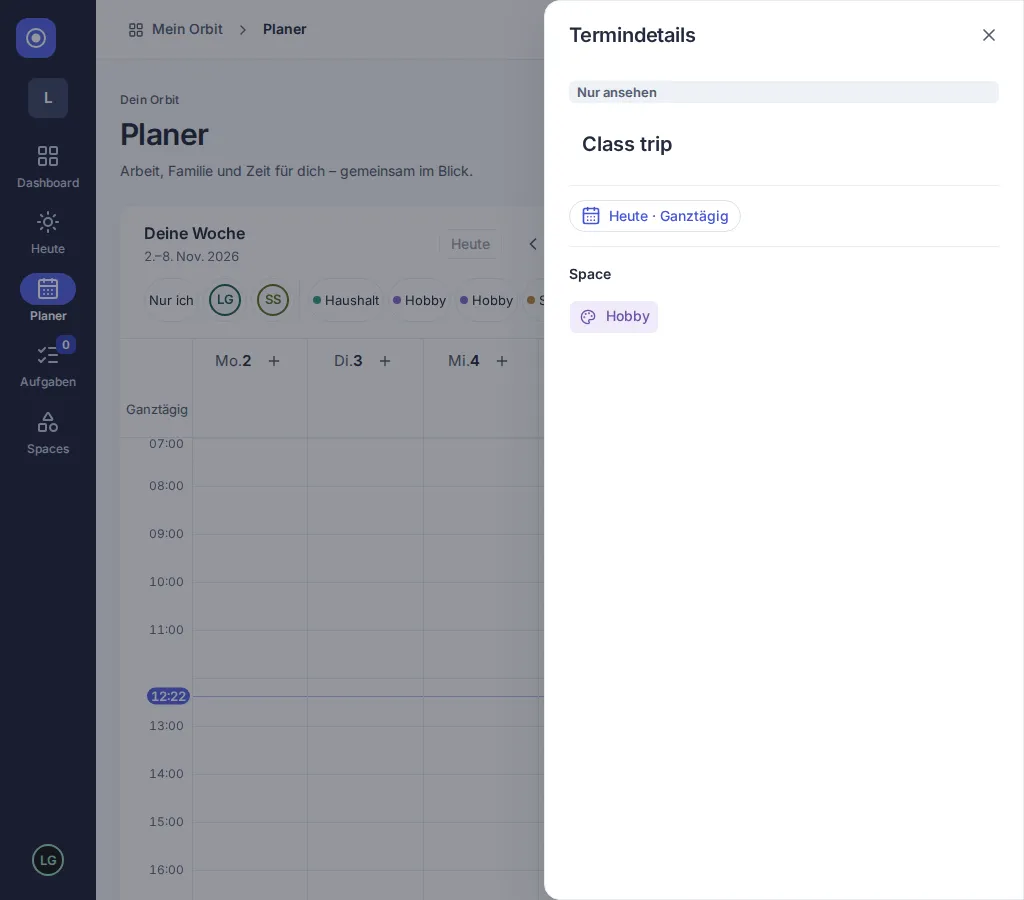
- Betrachter sehen dasselbe Formular mit dem Hinweis Nur ansehen. Sie können alles lesen, nur Einträge ändern, die sie selbst erstellt haben, und nur Aufgaben erledigen, die sie erstellt haben oder die ihnen zugewiesen sind.
Ist eine Änderung nicht erlaubt, wird sie abgelehnt und nichts ändert sich.
Eine Einladung annehmen oder ablehnen
Abschnitt betitelt „Eine Einladung annehmen oder ablehnen“- Öffne Spaces und suche oben eine Offene Einladung.
- Prüfe den Space, die einladende Person und die angebotene Rolle.
- Wähle Annehmen, um den Space unter Mit mir geteilt aufzunehmen, oder Ablehnen, um die Einladung zu verwerfen, ohne beizutreten.
Offene Einladungen erscheinen nur für deine bestätigte E-Mail-Adresse. Wenn du ein Konto erstellst, schickt Orbit eine Bestätigungsmail; öffne ihren Link einmal. Bis dahin zeigt die Seite einen Hinweis mit Bestätigungsmail erneut senden. Den Einladungslink der besitzenden Person kannst du immer verwenden; der Link braucht keine bestätigte Adresse und nimmt den Space ebenfalls in deinen Orbit auf. Ablehnen funktioniert auch auf der Link-Seite, ohne Konto; die besitzende Person sieht dann nur „Abgelehnt“. Abgelaufene oder widerrufene Einladungen verschwinden. Schlägt eine Aktion fehl, lade neu und bitte um einen neuen Link.
Einen geteilten Space ausblenden
Abschnitt betitelt „Einen geteilten Space ausblenden“Öffne Einstellungen und suche Im Planer ausgeblendete Spaces. Wähle neben einem Space Im Planer ausblenden, um seine Einträge aus Planer, Alle Aufgaben und Dashboard zu nehmen. Mit Im Planer anzeigen holst du ihn zurück. Du kannst den Space auch im Filter des Planers oder von Alle Aufgaben wählen, um ihn wieder zu sehen. Das Ausblenden ist persönlich: Space, deine Rolle und die Ansichten anderer bleiben unverändert.
Warum fehlt ein Space? Er ist vielleicht archiviert oder nicht mehr mit dir geteilt.
Kann ich einen geteilten Space verlassen? Bitte die besitzende Person, dich zu entfernen. Das Ausblenden ändert nur deinen eigenen Planer.
Verlasse ich den Space beim Ausblenden? Nein. Es speichert nur deine Einstellung. Wird der Zugriff später wiederhergestellt, gilt sie weiter.
Beispiele
Abschnitt betitelt „Beispiele“
Version 0.1.0+production