Spaces und Aufgaben
Spaces bündeln, was zusammengehört, zum Beispiel Haushalt, Arbeit, Familie oder Sport. Jeder Termin und jede Aufgabe gehört zu einem Space. Jeder Orbit beginnt mit Haushalt, Hobby, Sport und Familie. Spaces hiessen früher Projekte. Die Standardnamen folgen deiner gewählten Sprache, bis der Besitzer des Space sie umbenennt.
Jeder Space hat eine von sechs Farben: Violett, Blau, Orange, Grün, Rosa oder Türkis. Der Name steht immer neben seiner Farbe, du musst Spaces also nie allein an der Farbe unterscheiden.
Entferne einen gewählten Space oder eine zuständige Person über die ×-Schaltfläche. Ohne zuständige Person erscheint Niemand. Ohne Space erscheint Space wählen; zum Speichern brauchst du einen Space. Bis dahin zeigt das Feld „Wähle einen Space.“. Schreibgeschützte Felder haben keine Entfernen-Schaltflächen.
Meine Spaces
Abschnitt betitelt „Meine Spaces“Meine Spaces in der Seitenleiste listet alle aktiven Spaces, denen du angehörst. Wähle einen Space, um seine Seite zu öffnen. Auf Tablet und Handy wählst du Spaces in der Navigation.
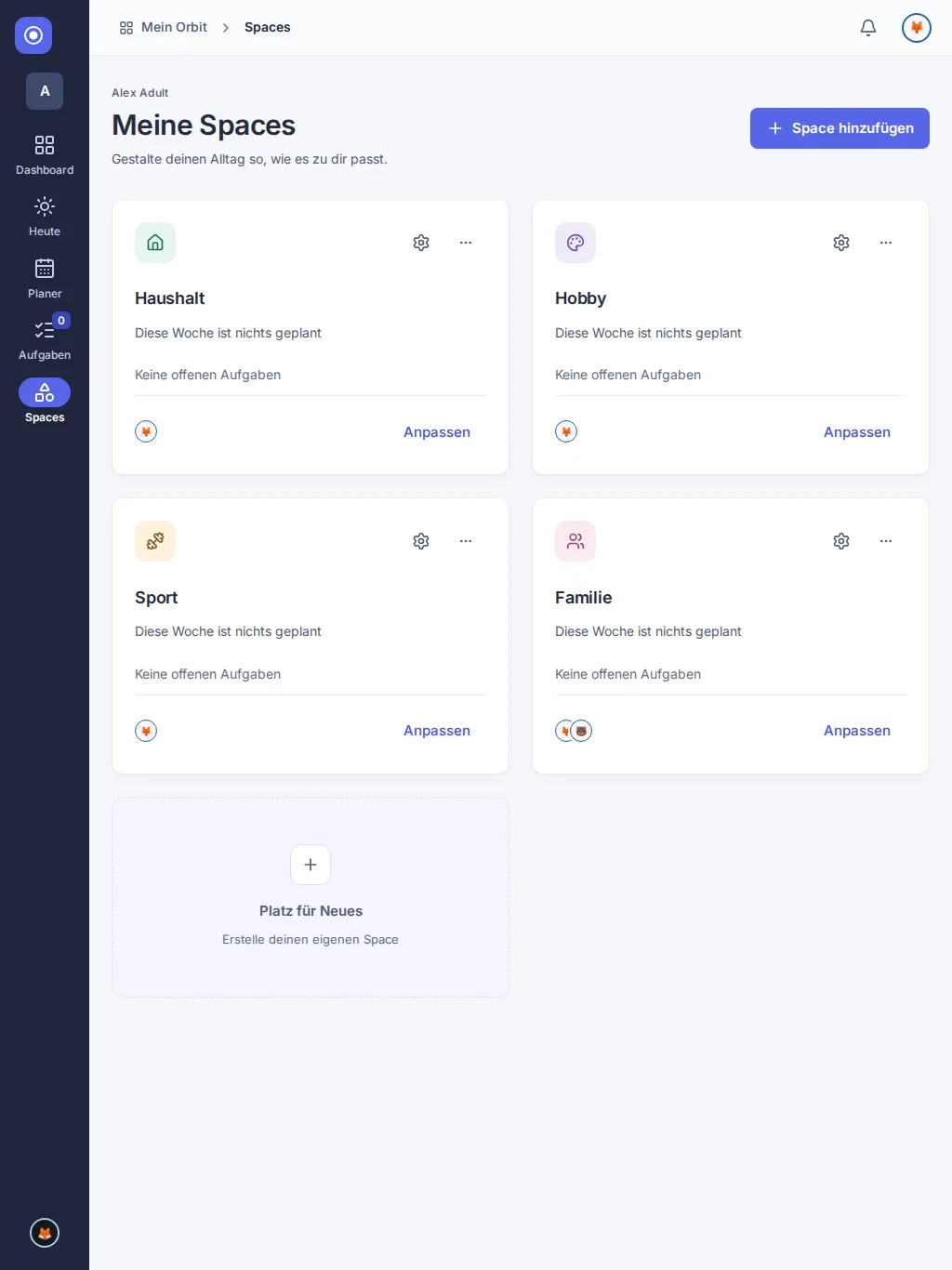
Hast du alle Spaces archiviert, steht auf der Seite Noch kein Space mit Space hinzufügen. Du kannst stattdessen unten einen archivierten Space wiederherstellen.
Die Seite Meine Spaces (Menü › Spaces) zeigt eine Karte pro Space mit seinen offenen Aufgaben und den Terminen dieser Woche. Du öffnest sie mit Spaces verwalten unten in der Seitenleiste, mit Spaces im Menü. Du siehst nur Spaces, denen du angehörst. Nur der Besitzer kann einen Space ändern. Du kannst eigene Spaces hinzufügen.
Jede Karte zeigt die Personen des Space als kleine Bilder (oder Initialen), Kinder eingeschlossen. Ab der sechsten Person steht + und die Zahl der übrigen. Screenreader lesen die Namen aller vor, zum Beispiel „Mitglieder: Alex, Sam und Kim“.
Das Zahnrad Einstellungen von und der Name des Space öffnet direkt die Space-Einstellungen mit Modulen und Personen. Nur der Besitzer sieht das Zahnrad.
- Um einen Space hinzuzufügen, wähle oben Space hinzufügen, das + neben „Meine Spaces“ in der Seitenleiste, Neuer Space oder die Karte „Platz für Neues“. Gib einen Namen des Space ein (1 bis 80 Zeichen), wähle eine Farbe des Space und ein Space-Symbol und wähle im Feld Space hinzufügen.
- Um die Module oder die Personen eines Space zu ändern, wähle auf seiner Karte das Zahnrad Einstellungen von und den Namen des Space (nur Besitzer).
- Um Name, Farbe oder Symbol zu ändern, wähle Anpassen auf seiner Karte. Ändere Name, Farbe oder Symbol und wähle Space speichern. Mit Schliessen verlässt du das Feld ohne Speichern.
- Um einen Space nicht mehr zu verwenden, öffne das Drei-Punkte-Menü auf seiner Karte („Weitere Aktionen für“ und der Name) und wähle Space archivieren. Bestätige mit Space archivieren. Der Space verschwindet aus der Seitenleiste, den Filtern und der Auswahl in Formularen; seine Termine und Aufgaben bleiben erhalten.
- Archivierte Spaces stehen unten unter Archivierte Spaces. Wähle Wiederherstellen, um einen wieder zu verwenden.
Wähle aus 24 Symbolen, zum Beispiel Auto, Garten oder Musik. Das gewählte Symbol verwendet die Space-Farbe. Mit den Pfeiltasten wechselst du zwischen Symbolen. Auf Handy und Desktop stehen dieselben Symbole bereit. Du siehst das Symbol auf Space-Karten, in der Seitenleiste und in Space-Menüs, in Space-Feldern, in den Kopfzeilen der Space-Seite und Einstellungen sowie in der Archivliste. Planereinträge und Aufgabenzeilen behalten ihre Farbpunkte.
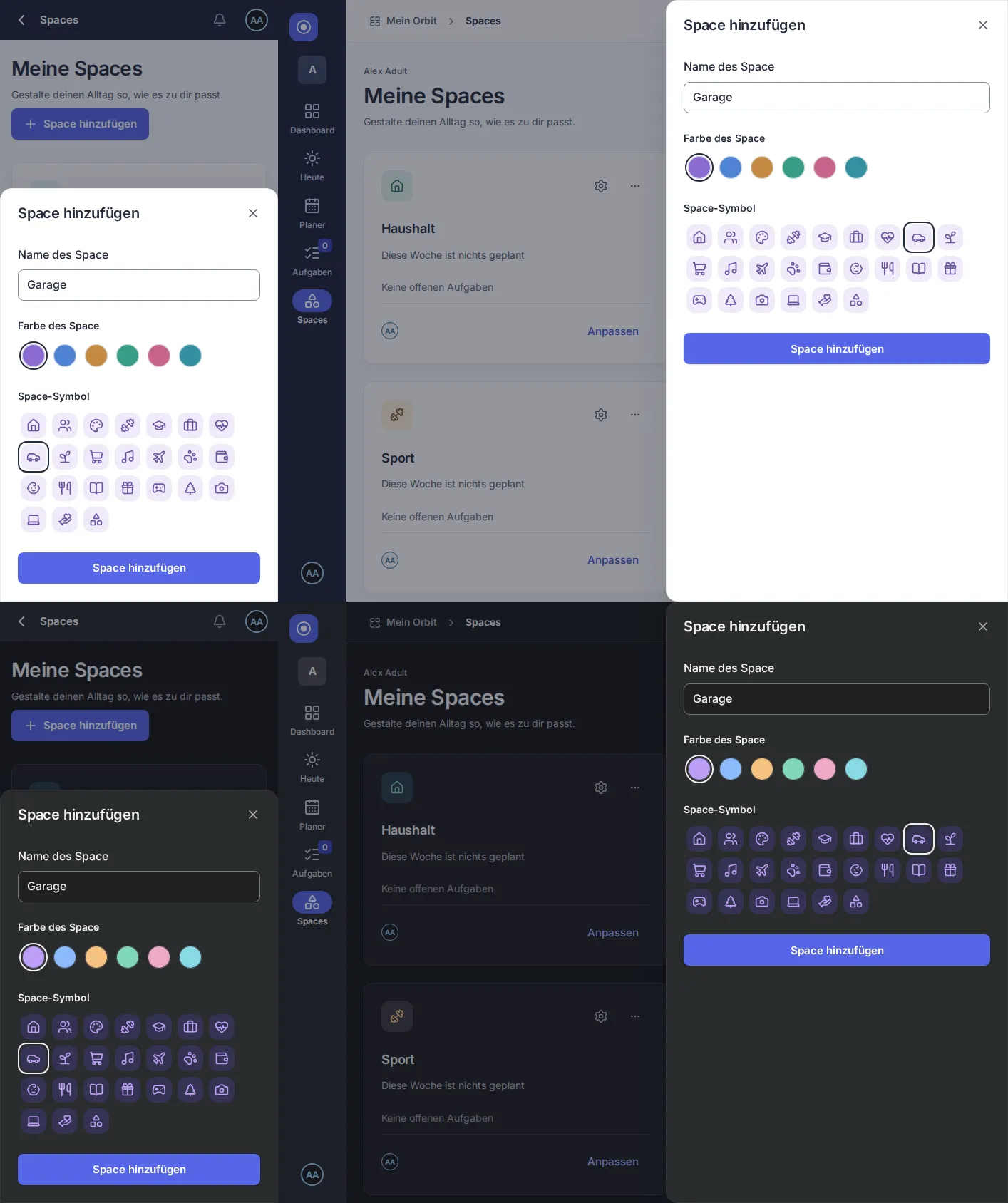
Spaces lassen sich nicht löschen oder umsortieren. Ein neuer Space gehört allein seiner erstellenden Person. Besitzer laden Personen ein und ändern Rollen unter Personen.
Die Seite eines Space
Abschnitt betitelt „Die Seite eines Space“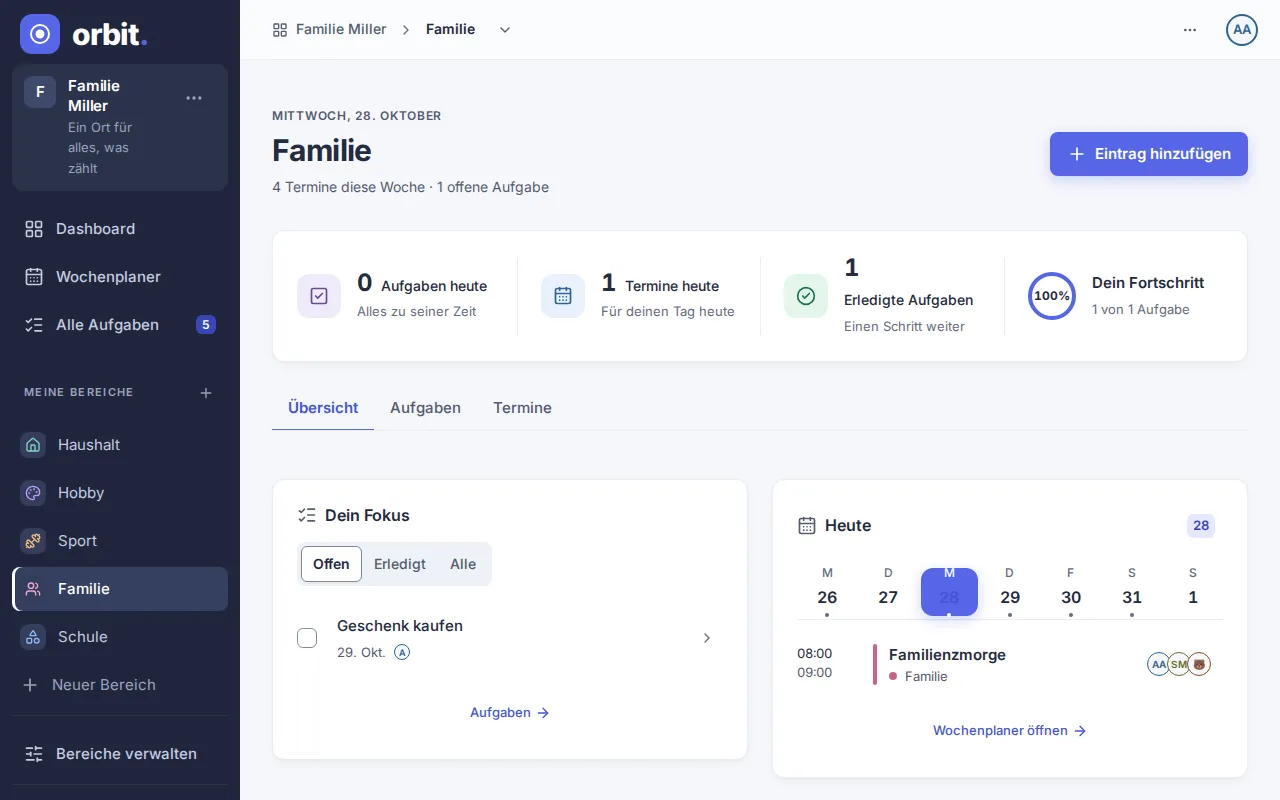
Die Seite eines Space zeigt das heutige Datum, den Namen des Space und seine Zahlen für heute. Auf dem Handy steht das Symbol des Space über dem Namen, so behalten Name und Eintrag hinzufügen die volle Breite. Drei Reiter zeigen seinen Inhalt; passen sie nicht alle hin, scrollt die Reihe zur Seite und ist an dem Rand schattiert, an dem weitere Reiter warten:
- Übersicht: die offenen Aufgaben des Space und die Einträge von heute.
- Aufgaben: alle Aufgaben des Space, mit denselben Filtern wie Alle Aufgaben.
- Termine: der Planer mit nur den Terminen und Aufgaben dieses Space. Heute, Zurück und Vor bleiben auf der Seite des Space.
Eintrag hinzufügen erstellt einen Termin, eine Serie oder eine Aufgabe in diesem Space. Besitzer finden Space anpassen und Space archivieren im Drei-Punkte-Menü oben rechts auf der Seite. Im Pfad oben öffnet der Name des Space ein Menü, mit dem du zu einem anderen Space oder zu Spaces verwalten wechselst.
Alle Aufgaben
Abschnitt betitelt „Alle Aufgaben“Die Aufgaben-Anleitung erklärt Listen, Filter und das Erfassen von Aufgaben.
Aufgaben hinzufügen und ändern
Abschnitt betitelt „Aufgaben hinzufügen und ändern“Siehe Aufgaben hinzufügen und ändern.
Warum gibt es keine Schaltflächen zum Anpassen oder Archivieren? Nur der Besitzer kann einen Space anpassen, archivieren oder wiederherstellen. Bearbeiter und Betrachter sehen den Space, auch wenn er archiviert ist, ohne diese Bedienelemente.
Löscht das Archivieren den Space? Nein. Er bleibt unter Archivierte Spaces und kann wiederhergestellt werden. Archivierte Spaces fehlen in der Auswahl in Formularen.
Warum ist das Häkchen deaktiviert? Du kannst nur Aufgaben erledigen, die deine Rolle erlaubt.
Wo ist eine erledigte Aufgabe? Unter Alle Aufgaben bei Erledigt. Im Planer bleibt sie an ihrem Tag oder unter Ohne Datum und kann wieder geöffnet werden. Unter Ohne Datum stehen erledigte Aufgaben nach den offenen.
Warum sehe ich „+2 weitere Aufgaben“? Ein Tag im Kalenderraster zeigt zuerst drei Aufgaben. Wähle den Hinweis, um alle Aufgaben des Tages zu sehen, und Weniger Aufgaben, um sie wieder zusammenzufassen.
Warum fehlt eine zuständige Person? Wer den Space verlassen hat, wird nicht mehr als zuständig angezeigt.
Lade die Seite neu, um Änderungen anderer Personen zu sehen.
Module ein- und ausschalten
Abschnitt betitelt „Module ein- und ausschalten“Nur der Besitzer des Space kann dessen Module ändern.
- Öffne den Space und wähle das Zahnrad Space-Einstellungen in der oberen Leiste oder Space-Einstellungen im …-Menü.
- Schalte unter Module die Aufgaben, Termine oder Familie ein oder aus. Jede Änderung wird sofort gespeichert. Schlägt das Speichern fehl, erscheint eine Fehlermeldung und der Schalter behält seinen bisherigen Wert.
- Kehre über den Space-Namen im Pfad oben zum Space zurück.
Aufgaben und Termine sind in jedem Space zunächst eingeschaltet. Schaltest du ein Modul aus, verschwinden sein Tab und die Optionen zum Erstellen. Seine Einträge verschwinden im Space, in Alle Aufgaben, im Dashboard und im Planer. Nichts wird gelöscht: Nach dem Einschalten sind dieselben Einträge samt Erledigt-Status wieder da. Du kannst keine Einträge in einem Space mit ausgeschaltetem Modul erstellen oder dorthin verschieben; der Space fehlt in der Formularauswahl. Einträge, die schon im Space sind, bleiben dort und sind ausgeblendet, bis du das Modul wieder einschaltest.
Die Hauptnavigation bleibt sichtbar, auch wenn alle Spaces ein Modul ausgeschaltet haben.
Einen Space freigeben
Abschnitt betitelt „Einen Space freigeben“Nur Space-Besitzer können Personen verwalten.
- Öffne den Space und wähle oben Space-Einstellungen.
- Unter Personen hat jede Person auf jeder Bildschirmgrösse eine Zeile: Avatar und Name links, Rollenliste und …-Menü rechts. Deine eigene Zeile ist mit (du) markiert.
- Wähle in der Rollenliste zwischen Besitzer, Bearbeiter und Betrachter. Die Änderung wird sofort gespeichert. Besitzer verwalten den Space und seine Personen, Bearbeiter die Einträge. Betrachter sehen Einträge und ändern ihre eigenen. Ein Teenager-Konto kann nur in einem Space einer anderen Person Betrachter sein. Um jemanden einzuladen, nutze Person einladen in derselben Karte, siehe Orbits und Personen. Ein Teenager-Konto lädt keine Personen ein.
- Um den Zugriff einer Person auf diesen Space zu beenden, öffne das …-Menü ihrer Zeile, wähle Entfernen, prüfe den Namen und bestätige. Andere Spaces bleiben bestehen. Auch beim Entfernen eines Kindes bleibt dessen Profil erhalten.
Ein Space braucht mindestens einen Besitzer. Beim letzten Besitzer sind Rollenwahl und Entfernen gesperrt. Mache zuerst eine andere erwachsene Person zum Besitzer. Kinderprofile haben keine Anmeldung und die feste Rolle Kinderprofil. Du kannst ihre Rolle nicht ändern, sie aber aus dem Space entfernen.
Wenn du bei einem weiteren Besitzer deine eigene Rolle herabsetzt oder dich entfernst, sind die Einstellungen nicht mehr verfügbar. Bei einem Fehler erklärt die Meldung das Problem; lade die Seite neu, um die aktuellen Mitglieder zu sehen.
Kann entfernter Zugriff zurückkommen? Erneutes Einrichten stellt entfernten Zugriff nicht wieder her, und es gibt keine Orbit-Rollen, die das könnten.
Importierte Termine
Abschnitt betitelt „Importierte Termine“Öffne als Space-Besitzer die Space-Einstellungen und gehe unter Module zu Importierte Termine. Hier wird angezeigt, welche externen Kalender im Space erscheinen. Derzeit steht dort In diesem Space erscheinen noch keine Kalender. Über Verbindungen in den Einstellungen öffnen gelangst du zu den geplanten Quellen. Kalenderverbindungen folgen später; importierte Termine werden nur lesbar sein und die Kennzeichnung importiert tragen.
Zuletzt verwendete Werte und Suche
Abschnitt betitelt „Zuletzt verwendete Werte und Suche“Klicke in ein Feld für Teilnehmende oder Zuständige, um bis zu vier dort zuletzt gespeicherte Werte zu sehen. Tippe einen Namen, um zu suchen. Ausgewählte Tags bleiben bei neuen Suchergebnissen sichtbar. Bei Spaces stehen deine letzten Auswahlen zuerst. Wechselst du den Space, werden Personen entfernt, die dort nicht verwendet werden können.
Warum sehe ich nicht alle Personen?
Abschnitt betitelt „Warum sehe ich nicht alle Personen?“Vorschläge enthalten nur Personen im ausgewählten Space, auf den du Zugriff hast. Tippe, um weitere Personen zu finden; eine Suche zeigt bis zu acht Treffer. Jugendliche können Aufgaben nur sich selbst zuweisen. Erst das Speichern eines Eintrags aktualisiert die zuletzt verwendeten Werte, das Öffnen eines Feldes noch nicht.
Version 0.1.0+production