Einen KI-Assistenten mit deinem Orbit verbinden
Du kannst einen KI-Assistenten wie Claude Code in deinen Orbit schauen lassen, zum Beispiel um „Was steht diese Woche an?“ zu beantworten. Du bestimmst, welche Spaces er sehen darf und ob er nur lesen darf. Du kannst die Verbindung jederzeit beenden. Das ist etwas anderes als die öffentliche Anleitungsverbindung in Die Anleitung im KI-Assistenten nutzen, die deine Daten nie sieht.
Das gibt es nur, wenn die Person, die deinen Orbit betreibt, es eingeschaltet hat. Siehst du die Karte KI-Assistenten in deinen Einstellungen nicht, ist es aus.
Einen Assistenten verbinden
Abschnitt betitelt „Einen Assistenten verbinden“- Öffne Mein Orbit › Einstellungen und suche die Karte KI-Assistenten.
- Kopiere den dort gezeigten Befehl mit Befehl kopieren und führe ihn im Terminal aus. Für
Claude Code sieht er so aus:
claude mcp add --transport http orbit <Adresse>/mcp. - Starte die Verbindung in deinem Assistenten (in Claude Code
/mcpeingeben,orbitwählen und anmelden). Eine Seite von Orbit öffnet sich und fragt, wer anfragt, was er tun darf und in welchen Spaces. - Wähle mindestens einen Space und Nur lesen oder Lesen und ändern, dann Erlauben.
Fahre nur fort, wenn du die Verbindung selbst gestartet hast. Assistenten im Web, etwa ChatGPT oder Claude im Web, brauchen eine öffentliche Adresse für Orbit und lassen sich noch nicht verbinden.
Ansehen und ändern, was ein Assistent darf
Abschnitt betitelt „Ansehen und ändern, was ein Assistent darf“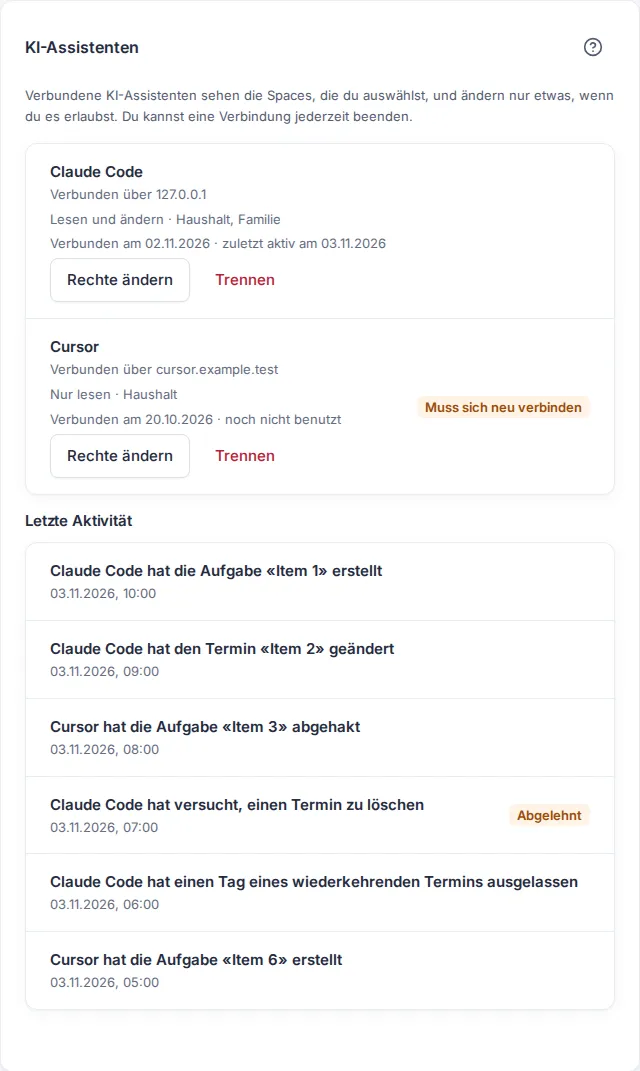
Die Karte listet jeden verbundenen Assistenten mit seiner Herkunft, seinen Rechten, seinen Spaces, dem Verbindungsdatum und der letzten Aktivität. Muss sich neu verbinden heisst, sein Zugang ist abgelaufen; starte die Verbindung im Assistenten neu.
- Mit Rechte ändern nimmst du Rechte weg: weniger Spaces oder Nur lesen statt Lesen und ändern. Die Änderung gilt ab der nächsten Anfrage des Assistenten.
- Um einem Assistenten mehr zu geben, trenne ihn und verbinde ihn neu. Dann siehst du die Auswahl wieder.
Sehen, was ein Assistent getan hat
Abschnitt betitelt „Sehen, was ein Assistent getan hat“Unter den Assistenten listet Letzte Aktivität, was deine Assistenten in den letzten 90 Tagen getan haben, die neueste zuerst: zum Beispiel «Claude Code hat die Aufgabe «Milch kaufen» erstellt». Die Zeile zeigt, wann es geschah. Hat ein Assistent etwas versucht, das nicht erlaubt war, trägt die Zeile Abgelehnt und nichts wurde geändert. Wurde der Eintrag inzwischen gelöscht oder siehst du seinen Space nicht mehr, nennt die Zeile nur die Art, zum Beispiel «hat eine Aufgabe geändert». Mit Mehr anzeigen siehst du ältere Einträge.
Wenn dir ein Space gehört, hat seine Einstellungsseite die Karte Aktivität der KI-Assistenten. Sie zeigt, was die Assistenten aller Mitglieder in diesem Space getan haben, mit dem Namen der Person. Die Karte erscheint nur, wenn es etwas zu zeigen gibt.
Einen Assistenten trennen
Abschnitt betitelt „Einen Assistenten trennen“Wähle beim Assistenten Trennen und bestätige. Er verliert den Zugriff mit seiner nächsten Anfrage. Du kannst ihn später wieder verbinden.
Einen Plan mit dem Assistenten importieren
Abschnitt betitelt „Einen Plan mit dem Assistenten importieren“Dein Assistent kann ein Foto oder PDF eines Stundenplans oder Programms lesen und als Entwurf an Orbit senden. Du prüfst ihn auf der Prüfseite und fügst ihn selbst hinzu, siehe «Stundenpläne importieren».
Grenzen
Abschnitt betitelt „Grenzen“- Auf einem Familien-Hub-Gerät kann niemand Assistenten verbinden oder verwalten.
- Ein Assistent sieht nur die Spaces, die du gewählt hast, und nur, was du selbst sehen darfst.
Häufige Fragen
Abschnitt betitelt „Häufige Fragen“Kann ich sehen, was ein Assistent getan hat?
Abschnitt betitelt „Kann ich sehen, was ein Assistent getan hat?“Ja. Öffne Letzte Aktivität in der Karte KI-Assistenten. Sie behält die letzten 90 Tage.
Was, wenn ich einen Assistenten nicht kenne?
Abschnitt betitelt „Was, wenn ich einen Assistenten nicht kenne?“Trenne ihn. Danach kann er nichts mehr tun, bis du es wieder erlaubst.
Version 0.1.0+production