Benachrichtigungen
Orbit kann dir Benachrichtigungen auf dein Handy oder deinen Computer schicken, zum Beispiel eine Erinnerung vor einem Termin. Eine Benachrichtigung zeigt nur einen Titel und eine Zeit, nie Notizen oder Orte. Du wählst auf jedem Gerät selbst, ob es Benachrichtigungen erhält und worüber du informiert werden willst. Der Familien-Hub und Kinderprofile erhalten nie Benachrichtigungen.
Orbit zuerst installieren
Abschnitt betitelt „Orbit zuerst installieren“Benachrichtigungen funktionieren für Orbit als installierte App.
iPhone und iPad (ab iOS 16.4):
- Öffne Orbit in Safari und tippe auf die Teilen-Taste.
- Wähle Zum Home-Bildschirm und bestätige.
- Öffne Orbit über das neue Symbol auf dem Home-Bildschirm, nicht über Safari. Nur dort lassen sich Benachrichtigungen einschalten.
Android (Chrome):
- Öffne Orbit in Chrome und das Menü mit den drei Punkten.
- Wähle App installieren (oder Zum Startbildschirm hinzufügen) und bestätige.
- Öffne Orbit über sein Symbol.
Auf einem Computer erledigt die Installationsschaltfläche des Browsers in der Adressleiste dasselbe. Orbit funktioniert auch in einem normalen Browser-Tab auf Android und auf dem Computer; auf iPhone und iPad braucht es den Home-Bildschirm.
Benachrichtigungen einschalten
Abschnitt betitelt „Benachrichtigungen einschalten“Beim ersten Mal zeigt die Karte einen kurzen Hinweis: Auf dem iPhone legst du Orbit zuerst auf den Home-Bildschirm, schaltest dann die Benachrichtigungen ein und erlaubst sie. Mit Verstanden blendest du ihn aus. Das ? neben dem Kartentitel sagt dasselbe jederzeit.
- Öffne Mein Orbit › Einstellungen und suche die Karte Benachrichtigungen.
- Schalte Benachrichtigungen auf diesem Gerät ein. Dein Browser fragt nach der Erlaubnis; wähle Zulassen.
- Wähle Testbenachrichtigung senden. Auf diesem Gerät erscheint eine Benachrichtigung mit dem Titel «Orbit» und dem Text «Test».
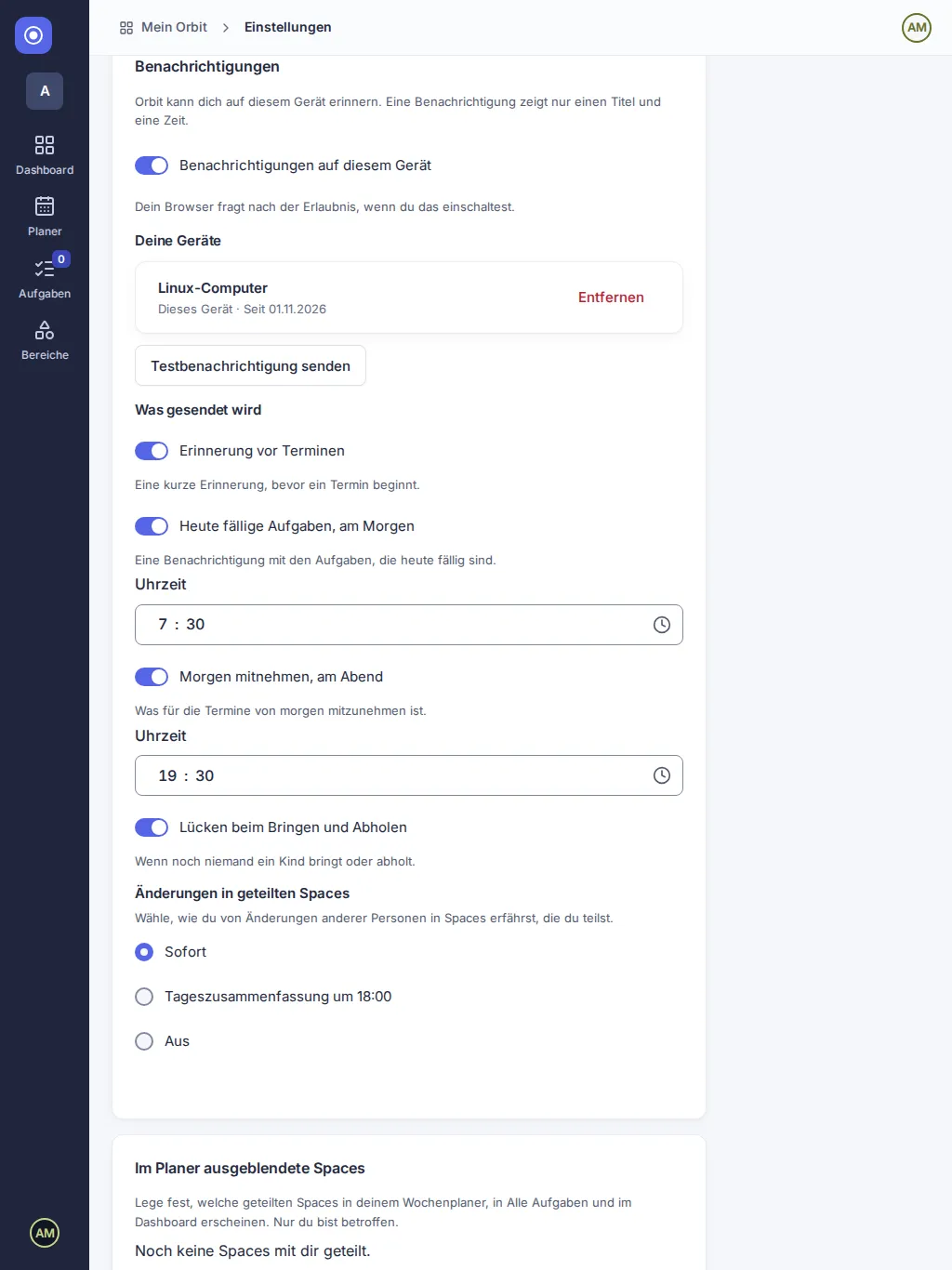
Jedes Gerät schaltest du einzeln ein. Unter Deine Geräte siehst du alle Geräte, die Benachrichtigungen erhalten, und kannst eines mit Entfernen löschen. Wenn du dich auf einem Gerät von Orbit abmeldest, erhält es deine Benachrichtigungen nicht mehr.
Wenn du «Nicht zulassen» gewählt hast
Abschnitt betitelt „Wenn du «Nicht zulassen» gewählt hast“Dann steht in der Karte Benachrichtigungen sind im Browser blockiert, und es wird nichts eingeschaltet. Öffne die Einstellungen deines Browsers oder Handys, erlaube Benachrichtigungen für Orbit und lade die Seite neu. Schalte danach den Schalter wieder ein.
Was du bekommst
Abschnitt betitelt „Was du bekommst“Jede Änderung wird sofort gespeichert; «Gespeichert» bestätigt es.
- Erinnerung vor Terminen: eine Erinnerung, bevor ein Termin beginnt. Wie lange vorher, wählst du bei jedem Termin (siehe unten). Wenn du das ausschaltest, erhältst du gar keine Terminerinnerungen.
- Heute fällige Aufgaben, am Morgen: eine Benachrichtigung wie «3 Aufgaben fällig heute». Die Uhrzeit ist 07:30, wenn du sie nicht änderst. Eine Aufgabe mit eigener Erinnerungszeit erreicht dich zu dieser Zeit unabhängig von diesem Schalter.
- Morgen mitnehmen, am Abend: eine Benachrichtigung wie «Morgen: 3 Dinge mitnehmen». Die Uhrzeit ist 19:30, wenn du sie nicht änderst. Tippe darauf, um Heute zu öffnen: Dort listet Morgen mitnehmen die Dinge pro Kind auf. Gibt es nichts mitzunehmen, kommt keine Benachrichtigung.
- Lücken beim Bringen und Abholen: eine Abendbenachrichtigung wie «Morgen: Johann abholen 17:30 noch offen», wenn morgen noch niemand ein Kind bringt oder abholt. Du erhältst sie zur gleichen Abendzeit, nur wenn du Erwachsene oder Erwachsener dieses Space bist und nur solange die Aufgabe offen ist. Sobald jemand sie übernimmt, kommt nichts mehr.
- Änderungen in geteilten Spaces: wähle Sofort, Tageszusammenfassung um 18:00 oder Aus. Siehe «Änderungen in geteilten Spaces» weiter unten.
Ein ausgeschalteter Schalter heisst: Dafür wird nichts gesendet. Diese Auswahl gehört dir; andere Personen behalten ihre eigene.
Erinnerungen für Termine und Aufgaben
Abschnitt betitelt „Erinnerungen für Termine und Aufgaben“Termine. Im Formular eines Termins oder einer Serie legt das Feld Erinnerung fest, wann die Personen des Termins erinnert werden: Keine, Zum Beginn, 5, 15 oder 30 Minuten vorher, 1 oder 2 Stunden vorher, 1 Tag vorher oder 1 Woche vorher. Neue Termine erinnern 15 Minuten vorher; ganztägige Termine erinnern am Vortag um 18:00. Bei einer Serie kannst du einem einzelnen Tag eine eigene Erinnerung geben: Öffne diesen Tag und nutze Erinnerung für diesen Tag, oder Erinnerung der Serie verwenden, um zurückzugehen. Jede Person des Termins, die ein Konto hat, zum Space gehört und Terminerinnerungen eingeschaltet hat, erhält die Benachrichtigung auf allen ihren Geräten, genau einmal. Eine kleine Glocke im Planer zeigt, welche Termine eine Erinnerung haben. Verschiebst du einen Termin, wandert die Erinnerung mit; löschst du ihn, entfällt sie.
Aufgaben. Bei einer Aufgabe bietet Erinnere mich die Auswahl Später heute, Morgen früh, Nächste Woche oder ein eigenes Datum mit Uhrzeit. Die Person, der die Aufgabe zugewiesen ist (oder, falls niemand, die Person, die sie erstellt hat), erhält genau zu dieser Zeit eine Benachrichtigung mit dem Titel der Aufgabe. Die heute fälligen Aufgaben werden jeden Morgen in einer Benachrichtigung zusammengefasst.
Die Benachrichtigung zeigt nur den Titel und die Zeit. Tippe darauf, um Orbit an diesem Tag oder bei deinen Aufgaben zu öffnen. Eine Erinnerung, die länger als zehn Minuten nicht gesendet werden konnte (zum Beispiel weil Orbit nicht erreichbar war), entfällt.
Die Erinnerungsliste
Abschnitt betitelt „Die Erinnerungsliste“Die Glocke in der Kopfleiste zeigt, wie viele Erinnerungen fällig sind. Wähle sie, um Erinnerungen zu öffnen. Jeder Eintrag zeigt den Titel, wann es so weit ist (rot, wenn überfällig), den Ort und drei Knöpfe:
- Öffnen führt zum Termin oder zur Aufgabe.
- Verschieben blendet die Erinnerung aus und schickt sie später wieder: nach 5 Minuten, 15 Minuten, 1 Stunde, 4 Stunden oder morgen früh (zur Morgenzeit aus deinen Einstellungen).
- Ausblenden entfernt die Erinnerung. Alle ausblenden entfernt alle Erinnerungen der Liste.
Ist keine Erinnerung fällig, erklärt die Seite, dass Erinnerungen aus Terminen und Aufgaben mit Erinnerung entstehen, und Benachrichtigungen öffnen führt dich zu deinen Einstellungen. Ein Link führt zu diesem Handbuch. Das runde ? neben dem Seitentitel erklärt die Liste in wenigen Sätzen.
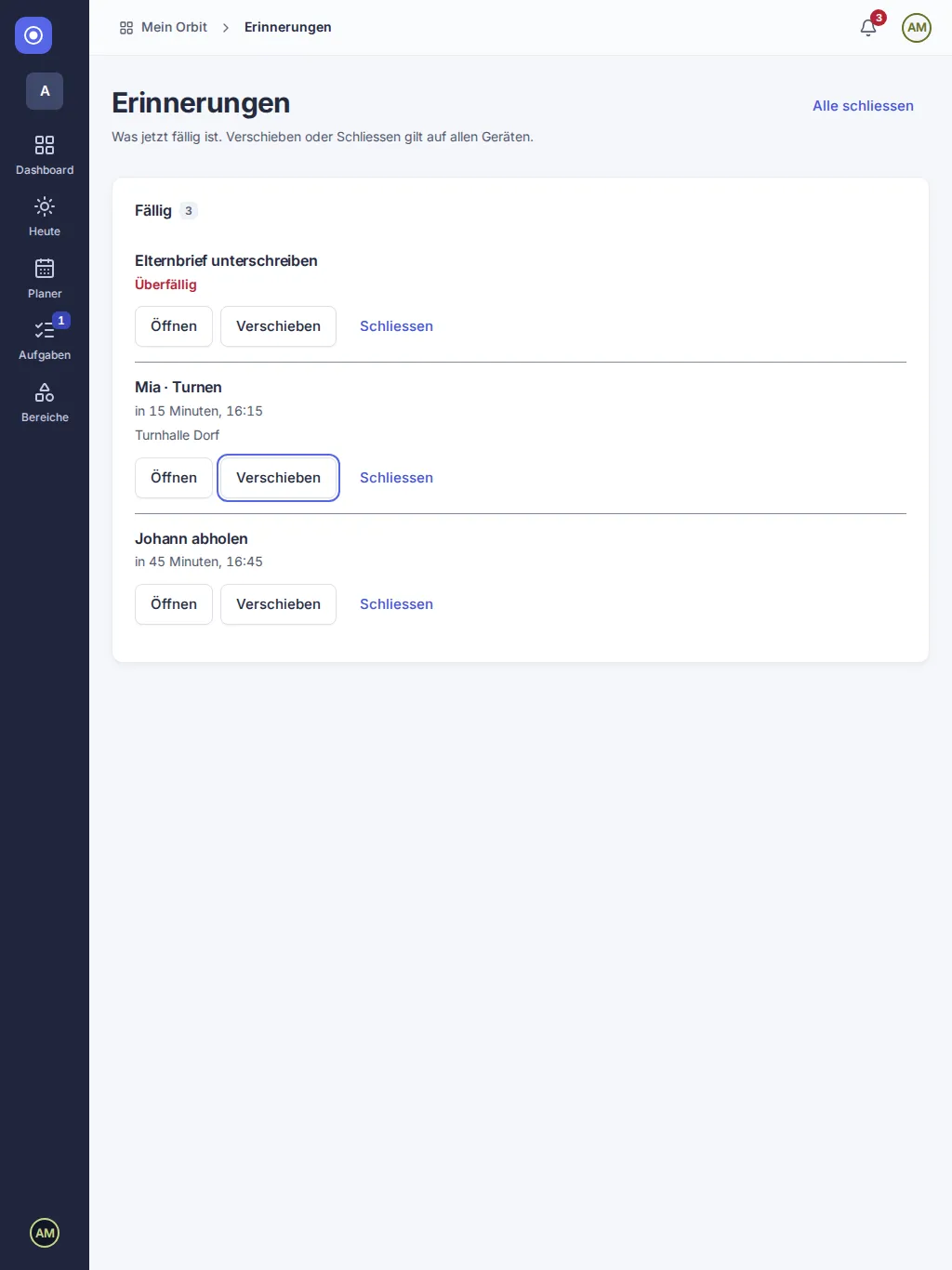
Was du hier tust, gilt auf allen deinen Geräten: Eine Erinnerung, die du auf dem Handy verschiebst, verschwindet auch aus der Liste auf dem Computer, und eine geschlossene ist überall weg. Andere Personen sehen deine Erinnerungen nie.
Auf Android und am Computer hat die Benachrichtigung selbst die Knöpfe Verschieben (15 Minuten) und Ausblenden. Auf dem iPhone tippst du auf die Benachrichtigung, um die Liste zu öffnen.
Abenderinnerungen
Abschnitt betitelt „Abenderinnerungen“Jeden Abend zu deiner Abendzeit schaut Orbit auf morgen. Die Benachrichtigung zum Mitnehmen zeigt nur die Anzahl der Dinge, damit nichts Privates auf dem Sperrbildschirm steht; die Liste selbst siehst du in Orbit. Jede Abenderinnerung wird pro Abend nur einmal gesendet, auch wenn du die Uhrzeit danach änderst. Es zählen nur die Spaces, in denen du Mitglied bist.
Änderungen in geteilten Spaces
Abschnitt betitelt „Änderungen in geteilten Spaces“Ändert jemand anderes einen Termin oder eine Aufgabe in einem Space, den du teilst, und betrifft es dich oder deine Kinder, informiert dich Orbit. Es betrifft dich, wenn du dabei bist, die Aufgabe dir zugewiesen ist, du bringst oder abholst oder eines deiner Kinder (ein Kind eines Spaces, den du besitzt oder bearbeitest) dabei ist. Änderungen, die du selbst machst, melden dir nichts, ebenso wenig Spaces, zu denen du nicht gehörst, oder Spaces, die nur du nutzt.
- Sofort: eine kurze Benachrichtigung wie «Klavierstunde Mia: neu 16:00» mit dem Titel und der neuen Zeit, sonst nichts. Mehrere Änderungen am selben Termin oder an derselben Aufgabe innerhalb von fünf Minuten werden zu einer Benachrichtigung, du bekommst also nicht für jede kleine Korrektur eine.
- Tageszusammenfassung um 18:00: eine Benachrichtigung um 18:00 deiner Zeit mit der Anzahl im Titel, zum Beispiel «3 Änderungen in geteilten Spaces», und einer kurzen Zeile pro Änderung im Text, etwa «Lukas hat Klavierstunde Mia auf 16:00 verschoben». An einem Tag ohne Änderungen wird nichts gesendet.
- Aus: du hörst nichts von Änderungen anderer.
Wurde die Änderung vom KI-Assistenten einer Person gemacht (siehe KI-Assistenten), steht das in der Benachrichtigung: Der Text zeigt «Anna (über Claude)» statt nur «Anna», und eine sofortige Benachrichtigung hat diese Zeile als Text.
Notizen und Orte erscheinen in diesen Benachrichtigungen nie. Tippe darauf, um den Tag des Termins oder deine Aufgaben zu öffnen.
Warum fehlt der Schalter auf meinem iPhone? Orbit wurde in Safari geöffnet. Füge es zum Home-Bildschirm hinzu und öffne es von dort (ab iOS 16.4).
Warum habe ich keine Erinnerung bekommen? Prüfe, dass Benachrichtigungen auf diesem Gerät eingeschaltet sind, dass der Schalter für die Erinnerung an ist, dass du beim Termin dabei bist (oder die Aufgabe dir zugewiesen ist) und dass der Termin eine andere Erinnerung als Keine hat.
Ich habe ein Gerät versehentlich entfernt. Schalte Benachrichtigungen auf diesem Gerät auf diesem Gerät wieder ein.
Version 0.1.0+production