Erste Schritte
Deine erste Woche mit Orbit:
- Registriere dich (oder melde dich an) und öffne deinen Orbit, deinen eigenen Ort für alles, was zählt. Er wird bei der Registrierung angelegt.
- Prüfe deine Spaces (zu Beginn Haushalt, Hobby, Sport und Familie) und lege eigene an.
- Lade die anderen Erwachsenen und Jugendlichen per E-Mail ein und füge deine Kinder als Profile ohne Anmeldung hinzu.
- Erfasse die ersten Termine und Aufgaben im Dashboard oder im Planer.
- Später: Kopple das Küchen-Tablet als Familien-Hub, lass Orbit einen Stundenplan lesen und die kommende Woche vorschlagen.
Verfügbar ab Meilenstein M0. Die hier beschriebene Navigation ist ab Meilenstein M1e verfügbar.
Anmelden
Abschnitt betitelt „Anmelden“Du brauchst ein Konto. Ist die Registrierung offen, wähle auf der Anmeldeseite Registrieren, gib Name, E-Mail-Adresse und ein Passwort mit mindestens 8 Zeichen ein und wähle Konto erstellen; dein Orbit mit den Spaces Haushalt, Hobby, Sport und Familie wird angelegt und der Planer öffnet sich. Ist die Registrierung noch nicht offen, bitte den Besitzer eines Space um eine Einladung. Siehe Orbits und Personen.
- Öffne Orbit. Wenn du nicht angemeldet bist, erscheint die Anmeldeseite.
- Gib deine E-Mail-Adresse und dein Passwort ein und wähle Anmelden. Angemeldet bleiben ist angehakt: Auf deinem Handy oder deinem eigenen Computer bleibst du 30 Tage angemeldet, und jeder Besuch verlängert das. Auf einem fremden Computer hake es ab: Du wirst dann beim Schließen des Browsers abgemeldet, spätestens nach einem Tag.
- Nach der Anmeldung öffnet sich das Dashboard deines Orbits. Um deine Sitzung zu beenden, besonders auf einem gemeinsam genutzten Gerät, öffne das Kontomenü und wähle Abmelden.
Der Cursor steht bei der Anmeldung und der Registrierung schon im ersten Feld. Bei der Registrierung steht die Passwortregel (mindestens 8 Zeichen) unter dem Feld, und das Feld meldet sich, sobald du es mit einem zu kurzen Passwort verlässt; die Auge-Taste daneben zeigt oder verbirgt deine Eingabe. Gibt es mit deiner E-Mail-Adresse schon ein Konto, sagt das E-Mail-Feld es dir; melde dich dann an.
Bei „E-Mail oder Passwort ist falsch“ prüfe beide Felder und versuche es erneut. Die Meldung ist bei einer unbekannten Adresse und einem falschen Passwort gleich. Verlangt Orbit zuerst die Bestätigung deiner E-Mail-Adresse, wähle Bestätigungsmail erneut senden und öffne den Link in der Mail. Wenn die Anmeldung vorübergehend nicht verfügbar ist, versuche es später erneut. Wende dich an die Person, die dich eingeladen hat, wenn du kein Konto hast. Hast du dein Passwort vergessen, wähle unter dem Passwortfeld Passwort vergessen?; siehe Passwort vergessen. Hast du die Zwei-Faktor-Anmeldung eingeschaltet, fragt Orbit nach dem Passwort nach einem Code aus deiner Authenticator-App.
Das Dashboard
Abschnitt betitelt „Das Dashboard“Das Dashboard ist deine Startseite. Es begrüsst dich mit Namen und zeigt, was heute wichtig ist.
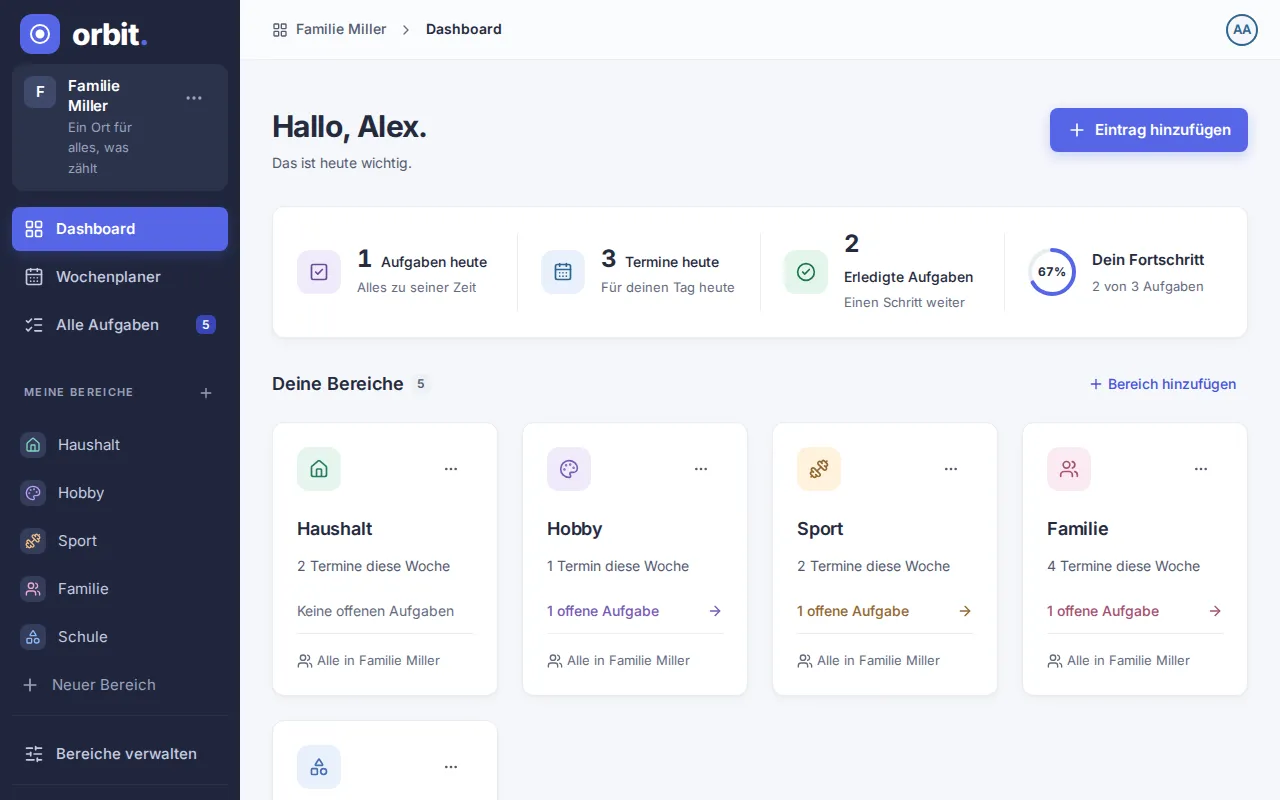
- Heute auf einen Blick: heute fällige Aufgaben, Termine heute, heute erledigte Aufgaben und Dein Fortschritt als Ring mit dem Anteil der erledigten Aufgaben von heute.
- Deine Spaces: eine Karte pro Space mit den offenen Aufgaben und den Terminen dieser Woche. Wähle eine Karte, um den Space zu öffnen. Space hinzufügen legt einen neuen an.
- Dein Fokus: die ersten sechs offenen Aufgaben deines Orbits nach Fälligkeit, überfällige zuerst. Wechsle zwischen Offen, Erledigt (heute) und Alle, hake eine Aufgabe mit ihrem Kontrollkästchen ab oder wähle sie, um die Details zu öffnen. Alle Aufgaben unter der Liste öffnet die ganze Liste.
- Heute: ein Streifen mit den Tagen dieser Woche und den Einträgen des gewählten Tags. Wähle Planer öffnen für die ganze Woche.
- Eintrag hinzufügen oben rechts (auf dem Handy die runde +-Schaltfläche) erstellt einen Termin, eine Serie oder eine Aufgabe.
Orientierung in Orbit
Abschnitt betitelt „Orientierung in Orbit“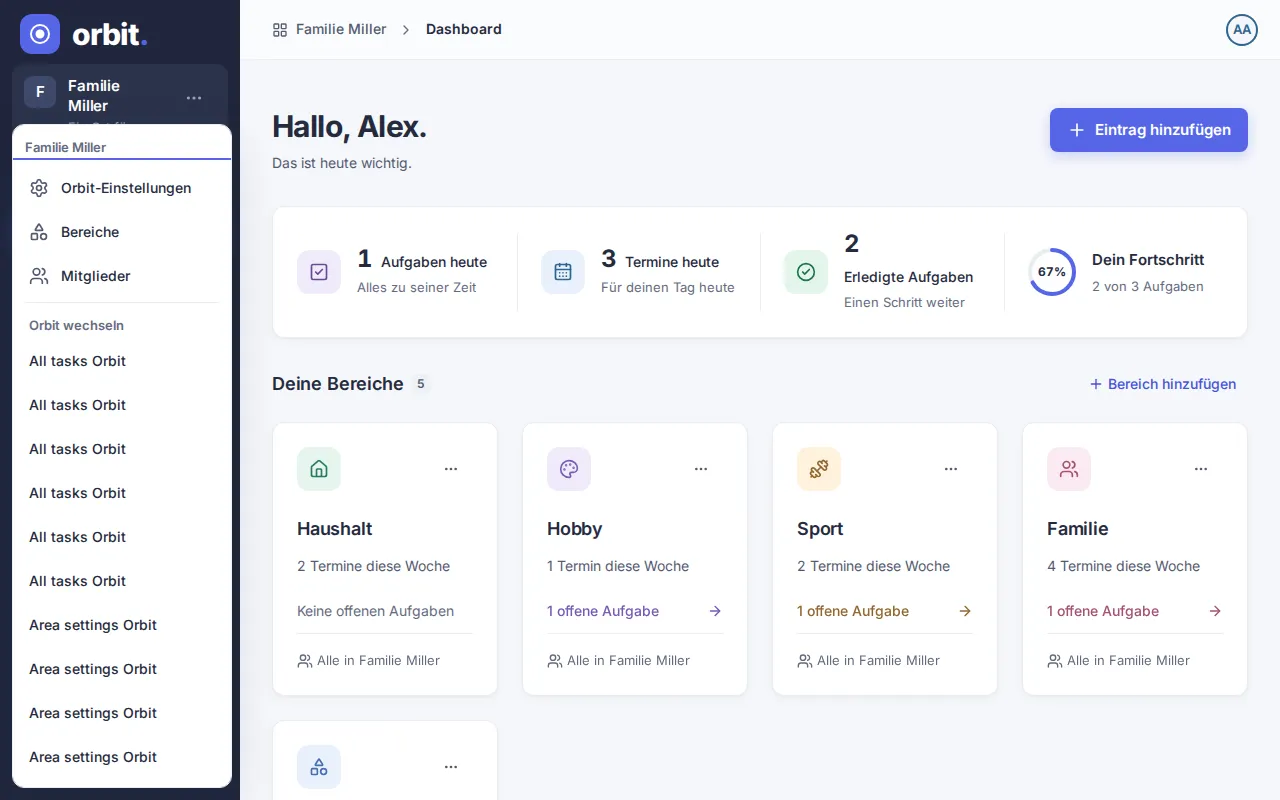
Auf dem Computer steht links eine dunkle Seitenleiste. Sie zeigt Mein Orbit mit deinem Namen, dann Dashboard, Planer und Alle Aufgaben (mit der Zahl der offenen Aufgaben), dann Meine Spaces mit einem Eintrag pro Space und unten Spaces verwalten. Ganz unten stehen dein Name und deine E-Mail-Adresse.
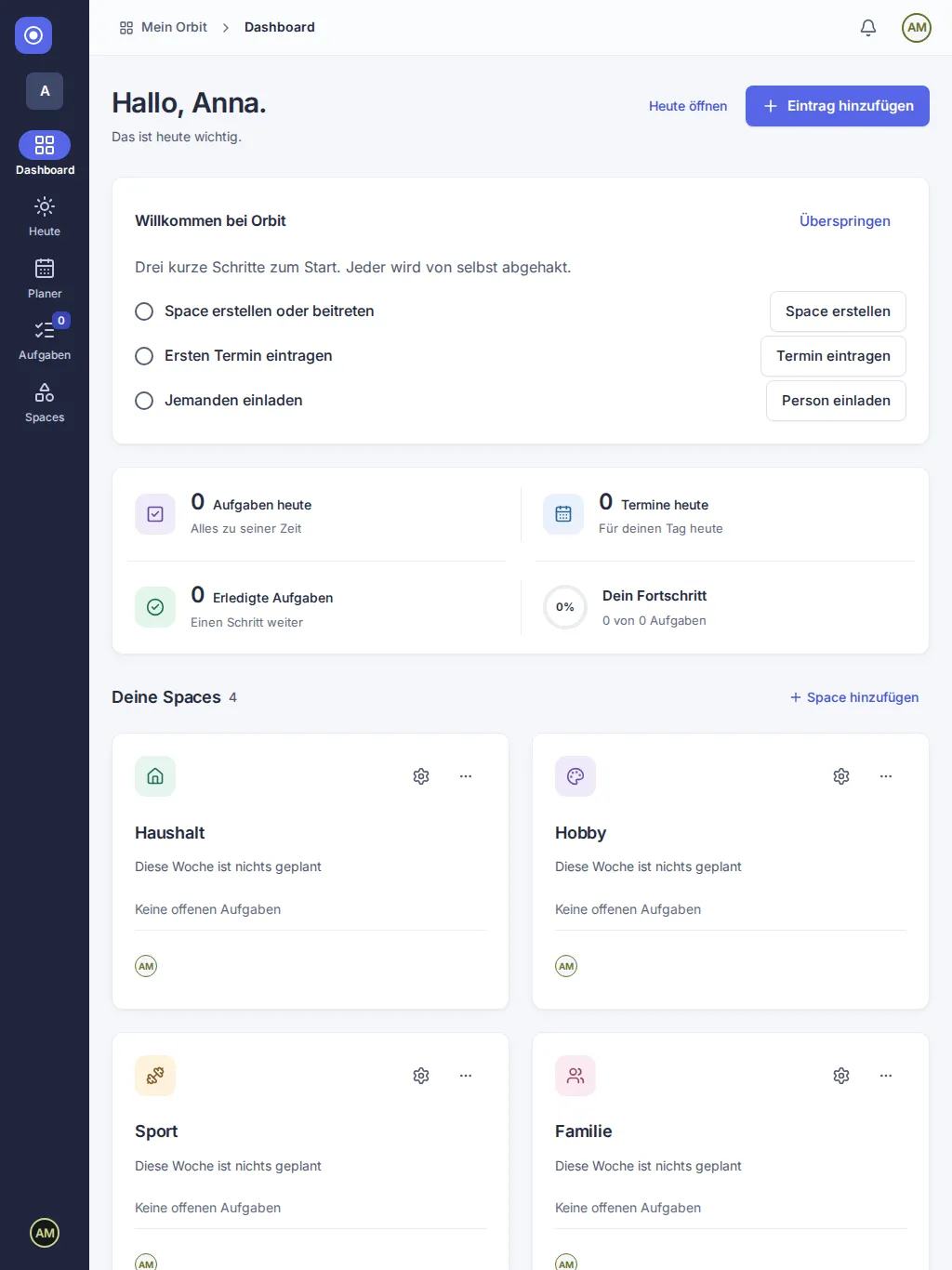
Auf dem Tablet enthält eine schmale Leiste links Dashboard, Planer, Aufgaben und Spaces. Auf dem Handy stehen dieselben vier Ziele in einer Leiste am unteren Rand; die Leiste oben zeigt Mein Orbit (auf tieferen Seiten eine Zurück-Schaltfläche) und deine Initialen.
- Der Pfad oben (auf Tablet und Computer) zeigt, wo du bist, zum Beispiel „Mein Orbit › Spaces“. Wähle einen Teil des Pfads, um dorthin zurückzukehren. Auf der Seite eines Space öffnet der Space-Name ein Menü, mit dem du zu einem anderen Space wechselst.
- Das Menü öffnet sich über die Drei-Punkte-Schaltfläche neben Mein Orbit (auf dem Tablet über die Orbit-Kachel, auf dem Handy über Mein Orbit oben). Es führt zu Einstellungen und Spaces.
- Das Kontomenü öffnet sich über deine Initialen oben rechts. Es zeigt deinen Namen und deine E-Mail-Adresse und enthält Einstellungen, Sprache und Abmelden.
- Eintrag hinzufügen erstellt Termine, Serien und Aufgaben. Auf dem Handy ist es die runde +-Schaltfläche über der unteren Leiste.
Mit den Zurück- und Vorwärts-Schaltflächen deines Browsers wechselst du zwischen besuchten Seiten. Alte Lesezeichen der Woche oder der Familienseite funktionieren weiterhin und öffnen die neue Seite.
Selten genutzte und löschende Aktionen stehen in einem Menü hinter einer Drei-Punkte-Schaltfläche (benannt mit „Weitere Aktionen für“ und dem Eintrag). Alles, was etwas löscht, archiviert oder entfernt, fragt zuerst nach einer Bestätigung und nennt, was betroffen ist.
Sprache ändern
Abschnitt betitelt „Sprache ändern“Orbit verwendet die Sprache deines Browsers oder Geräts, bis du eine wählst. Ist diese Sprache nicht verfügbar, verwendet Orbit Englisch. Auf der Anmeldeseite wählst du die Sprache in der Sprachauswahl. Nach der Anmeldung öffnest du das Kontomenü und wählst Sprache, oder du öffnest die Einstellungen. Die Änderung gilt sofort und wird mit deinem Konto gespeichert; deine anderen Geräte verwenden sie, sobald du dich dort anmeldest. Seiten ohne Kontomenü, etwa die Registrierungsseite oder ein Einladungslink, behalten die Sprachauswahl auf der Seite.
Hilfe in der App
Abschnitt betitelt „Hilfe in der App“Orbit erklärt sich dort, wo du es brauchst:
- Oben auf einem Bildschirm kann ein kurzer Hinweis erscheinen. Wähle Verstanden, dann kommt er auf keinem deiner Geräte wieder. Um alle Hinweise erneut zu sehen, wähle Hinweise wieder anzeigen unter Einstellungen › Hinweise.
- Ein runder ?-Knopf neben einer Einstellung oder einer Liste erklärt sie in wenigen Sätzen. Tippe ihn an, oder wähle ihn mit der Tabulatortaste und drücke Enter oder Leertaste. Mit Escape schliesst du ihn. Auf dem Handy fährt die Erklärung von unten ins Bild.
- Beides kann auf Mehr im Handbuch verweisen; das Handbuch öffnet sich in einem neuen Tab.
Erste Schritte in der App
Abschnitt betitelt „Erste Schritte in der App“Ein neues Konto beginnt mit einer kurzen Willkommenskarte oben im Dashboard. Sie zeigt bis zu drei Schritte mit je einem Button:
- Space erstellen oder beitreten. Öffnet die Seite mit deinen Spaces, wo du einen Space hinzufügst. Wenn du dich über eine Einladung angemeldet hast, ist dieser Schritt schon erledigt.
- Ersten Termin eintragen. Öffnet das Formular für einen neuen Termin.
- Jemanden einladen. Öffnet die Einstellungen deines Spaces, wo du Personen per E-Mail einlädst.
Ein Schritt wird von selbst abgehakt, sobald er erledigt ist. Schritte, die du nicht ausführen kannst, fehlen, zum Beispiel das Einladen, wenn du nur Zugang zu einem geteilten Space hast. Wähle jederzeit Überspringen, oder Verstanden, wenn alles erledigt ist: Die Karte verschwindet auf allen deinen Geräten. Konten, die es vor der Willkommenskarte gab, sehen sie nie.
Verbindung und Updates
Abschnitt betitelt „Verbindung und Updates“Orbit braucht eine Internetverbindung, um dich anzumelden, deinen Orbit zu laden und Änderungen zu speichern. Nach einem früheren Besuch lässt sich die App möglicherweise auch ohne Verbindung öffnen. Deine Daten sind offline aber nicht verfügbar und du kannst keine Änderungen speichern.
- Wenn Orbit sich öffnet, ohne deine Daten anzuzeigen, prüfe deine Internetverbindung.
- Stelle die Verbindung wieder her und lade Orbit neu, um die aktuellen Daten zu laden.
Updates werden bei bestehender Verbindung automatisch vorbereitet, ohne dass du sie bestätigen musst. Lade Orbit neu, um die neueste verfügbare Version zu verwenden.
Bedeutet das Öffnen ohne Internet, dass meine Woche auf diesem Gerät gespeichert ist?
Abschnitt betitelt „Bedeutet das Öffnen ohne Internet, dass meine Woche auf diesem Gerät gespeichert ist?“Nein. Auch wenn sich die App offline öffnet, sind die Daten deines Orbits offline nicht verfügbar. Stelle die Verbindung wieder her, bevor du Orbit verwendest.
Wie wechsle ich zwischen heller und dunkler Darstellung?
Abschnitt betitelt „Wie wechsle ich zwischen heller und dunkler Darstellung?“Orbit übernimmt automatisch die helle oder dunkle Darstellung deines Geräts. Ändere diese Vorgabe auf deinem Gerät; Orbit hat keinen eigenen Schalter dafür. Mit der Tabulatortaste wechselst du zwischen Bedienelementen; eine sichtbare Umrandung markiert das aktive Element.
Version 0.1.0+production